
Voltear, reflejar, rotar y matrices
 ) invierte la geometría, te ayuda a reorientar objetos volteados y crea copias orientadas simétricamente. La herramienta "Flip" (Voltear) se encuentra en una de las siguientes ubicaciones:
Barra de herramientas Getting Started (Primeros pasos)
Conjunto de herramientas grandes
Menú "Edit" (Editar)
Para empezar a usar la herramienta "Flip" (Voltear), sigue estos pasos:
Selecciona la geometría que quieres voltear.
Activa la herramienta "Flip" (Voltear). Se mostrarán tres planos semitransparentes, cada uno correspondiente a la orientación cardinal de la selección. Si activas la herramienta "Flip" (Voltear) antes de seleccionar geometría, al hacer clic en la geometría que quieres voltear también iniciará la operación "Flip" (Voltear).
Si es necesario, haz clic y arrastra para ajustar cada plano. Las inferencias aparecerán al arrastrar para ayudar con la colocación. Cada vez que haces clic y arrastras un plano, el resultado de la operación "Flip" (Voltear) cambia.
Pasa el cursor sobre un plano y haz clic una vez. La geometría se volteará en función de la posición del plano.

Consejo: Podrás usar las teclas de flechas para ajustar los planos que se usan para voltear la geometría. Usa la flecha izquierda para el verde, la flecha derecha para el rojo y la flecha hacia arriba para el azul.
Modificadores de la herramienta Flip (Voltear)
Modo Copy (Copiar)
Al presionar Ctrl (Windows) u Opción (macOS) con la herramienta "Flip" (Voltear) activa, se activará el modo "Copy" (Copiar). Con el modo "Copy" (Copiar) activado, haz clic y arrastra el plano al otro lado del cual quieres que aparezca tu copia. Al soltar el botón del ratón, SketchUp creará una copia volteada de la geometría seleccionada.

Modo Axes (Ejes)
En el modo "Axes" (Ejes), los objetos se voltear respecto de sus ejes de nivel superior (o del contexto). Para activar el modo "Axes" (Ejes), pulsa Alt (Windows) o Comando (macOS). Al activar este modo, la geometría alterna entre la orientación según los ejes del objeto seleccionado y la orientación según los ejes de nivel superior.
Plano de volteo personalizado
Si tienes que voltear algo fuera de los ejes predeterminados, puedes identificar un plano de volteo personalizado. Para voltear con un plano personalizado, activa la herramienta "Flip" (Voltear) y coloca el cursor sobre una cara en la ventana de modelado. Aparecerá un plano de volteo personalizado de color magenta. El plano magenta se voltea o se copia de la misma manera que otros planos.

Rotar la geometría un ángulo
 ), puedes rotar la geometría cualquier ángulo. Para empezar a usar la herramienta "Rotate" (Rotar):
Selecciona la geometría que quieres rotar.
- Selecciona la herramienta Rotate (Rotar,). Aparecerá el cursor con forma de transportador de la herramienta "Rotate" (Rotar).
Mueve el cursor hasta que esté en el plano que quieras usar para la rotación. Usa las flechas para ayudarte a definir el plano de rotación. Para bloquear el plano, pulsa Mayús.
Sugerencia: al mantener pulsada la tecla Mayús para restringir el plano de rotación, puedes pulsar la tecla Alt (Microsoft Windows) o Comando (OS X) para liberar el transportador del plano inferido.
Haz clic para definir el vértice del ángulo.

Haz clic de nuevo para definir el primer punto del ángulo de rotación.
Mueve el cursor en la dirección de rotación y haz clic para completar el ángulo de rotación. Si quieres un ángulo preciso, usa el cuadro de medida para introducir un valor y pulsa Enter.
Plegar la geometría a lo largo de un eje
Para plegar geometría con la herramienta de rotación, sigue estos pasos:
Selecciona la geometría que quieres plegar.
- Activa la herramienta Rotate (Rotar,).
Con el cursor en forma de transportador de la herramienta Rotar, haz clic y arrastra desde un extremo de la línea de plegado hasta el otro. Suelta el botón del ratón cuando hayas terminado.
- Haz clic en el punto inicial de la rotación.
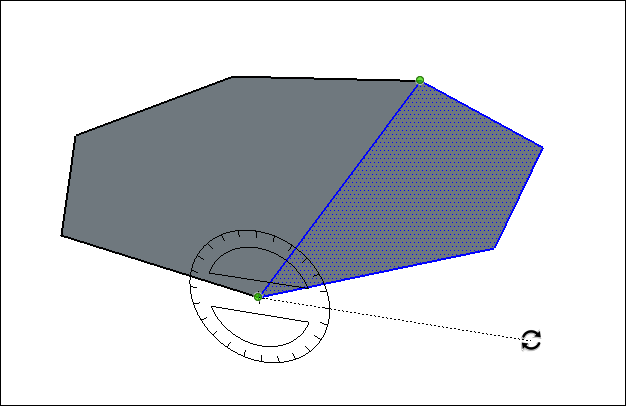
Mueve el ratón para rotar hasta que hayas plegado la cara seleccionada.

Marcadores de inferencia de esquinas
Cuando pasas el mouse sobre un componente o grupo con la herramienta "Rotate" (Rotar), aparecen puntos de inferencia de color gris, que representan asideros que puedes usar para rotar la entidad. Cuando pasas el cursor sobre el punto, este se vuelve azul, lo que te permite girar la entidad usando ese punto como asidero.

Si pasas el cursor sobre una esquina oculta por otra geometría, esta geometría se vuelve transparente para ayudarte a ver el asidero.

Después de encontrar el primer asidero, puedes alternar entre los asideros disponibles usando Command en Mac o Alt en Windows.
