
Instalación de SketchUp
Después de descargar el archivo de instalación para tu sistema operativo, estarás listo para instalar SketchUp en el dispositivo. No es necesario que elimines versiones anteriores antes de instalar o actualizar SketchUp.
Nota importante sobre tarjetas gráficas y requisitos del sistema: Recomendamos tener instalados los controladores más recientes de tu tarjeta gráfica y comprobar si el equipo cumple los requisitos del sistema.
Instrucciones de instalación en Windows
Problema conocido: Advertencia de Windows Defender durante la instalación
Durante el proceso de instalación, algunos usuarios de Windows podrían ver una notificación de Windows Defender que indica que la aplicación SketchUp no se reconoce. Se trata de un error, y el equipo de SketchUp está trabajando para solucionarlo.
Para continuar con la instalación, haz clic en More info (Más información) y selecciona Install anyway (Instalar de todos modos). SketchUp continuará con la instalación.
Abre el archivo de instalación descargado como Administrador. Es posible que te aparezca una solicitud de seguridad y que tengas que dar permiso a SketchUp para efectuar cambios (instalarse) en tu computadora.
- Cuando se abra la ventana de instalación, verás una lista de productos disponibles para instalar, incluidas dos funciones de SketchUp Studio: Scan Essentials y el Importador de Revit.
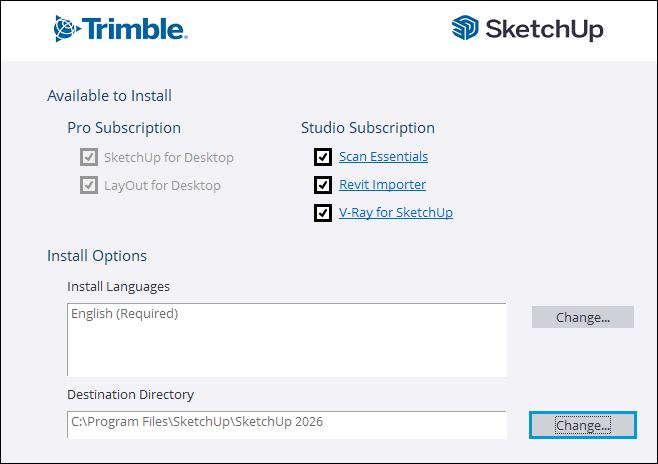
Nota: V-Ray para SketchUp requiere pasos de instalación adicionales. Antes de instalar V-Ray para SketchUp, echa un vistazo a nuestro artículo Instalación de V-Ray para SketchUp.
Para cambiar el idioma que quieres usar para la instalación, haz clic en Change… (Cambiar…) junto a Install Languages (Idiomas de instalación).
Haz clic en Change… (Cambiar…) junto al directorio de destino para seleccionar dónde quieres instalar los archivos de SketchUp.
Sugerencia: SketchUp funciona mejor cuando se guarda localmente, y recomendamos mantener SketchUp instalado en el disco duro principal del dispositivo.
Haz clic en Install (Instalar). Aparecerá una ventana en la que verás el avance de la instalación.
Cuando veas el mensaje "SketchUp is Ready to Go!" (¡SketchUp está listo para empezar!), significa que la instalación terminó. Puedes hacer clic en el logo de SketchUp para iniciar SketchUp de inmediato, o hacer clic en Finish (Finalizar) para cerrar el instalador.
(Opcional) Reinicia la computadora.
Instrucciones de instalación para macOS
Antes de instalar SketchUp, comprueba que iniciaste sesión en la computadora como usuario con privilegios de Administrador.
Cierra todas las versiones abiertas de las aplicaciones SketchUp, LayOut y StyleBuilder.
Sugerencia: También puede ser buena idea eliminar del Dock los íconos de versiones anteriores de SketchUp para evitar confundirte de versión.
Busca el archivo
.dmgy haz doble clic en él. Esto montará la unidad de instalación y abrirá la ventana de instalación.Arrastra la carpeta de SketchUp y suéltala en la carpeta Aplicaciones para copiar la aplicación a tu equipo.
Se mostrará una barra de progreso a medida que se copian los archivos. Cuando se terminen de copiar los archivos, SketchUp estará instalado y podrá abrirse desde la carpeta de aplicaciones.