
Crear tus propios materiales
Las bibliotecas de materiales de SketchUp ofrecen una variedad de materiales útiles que puedes agregar a tus modelos. Para cumplir tus objetivos de diseño, es posible que debas crear materiales usando archivos de imagen 2D como punto de partida.
Consejo: Con SketchUp 2025, se presentó un nuevo conjunto de bibliotecas de materiales predeterminados, así como una ampliación de la biblioteca de materiales de SketchUp en 3D Warehouse. Para acceder a las bibliotecas de materiales clásicos que usabas en las versiones anteriores de SketchUp y guardarlas como colección, consulta "Búsqueda de bibliotecas de materiales antiguos" en Migrar después de actualizar:
Para crear un nuevo material a partir de tus propios archivos o códigos de color, abre el panel "Materials" (Materiales) y sigue estos pasos:
- En la pestaña "Select" (Seleccionar), haz clic en Create New Material (Crear nuevo material,
 ). Se abrirá el cuadro de diálogo "Create Material" (Crear material).
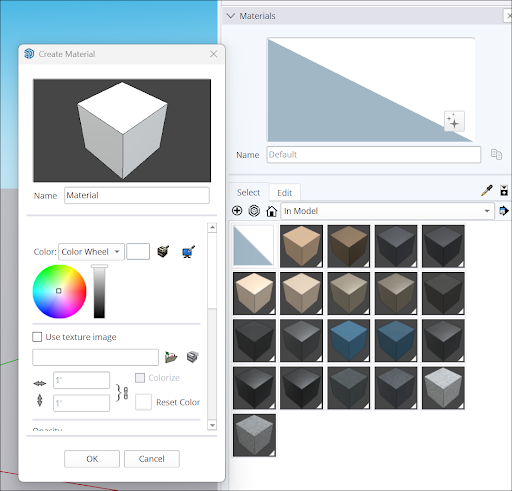
Escribe un nombre para el nuevo material en el campo de texto.
Usa la rueda de color para elegir un color.
Para usar un complemento de imagen, selecciona Use Texture Image (Usar imagen de textura).
En la ventana del explorador de archivos, localiza y selecciona un archivo de imagen.
Ajusta el tamaño y la opacidad de la textura. Si tienes mapas de textura correspondientes a la textura de tu imagen, puedes agregarlos y ajustarlos aquí.
Haz clic en OK (Aceptar). Tu material nuevo aparecerá seleccionado en la colección "In Model" (En modelo).
 ) en la vista previa de la imagen. Para obtener más información, consulta Generar texturas.