
Adaptar fotografía
La función Match Photo (Adaptar fotografía) de SketchUp puede ayudarte a aplicar una foto a tu modelo, o incluso a crear un modelo a partir de una foto.
Match Photo (Adaptar fotografía) funciona mejor cuando la imagen cumple determinados criterios.
Match Photo (Adaptar fotografía) funciona mejor con estructuras formadas principalmente por ángulos rectos. Necesitas al menos un ángulo recto para que Match Photo (Adaptar fotografía) funcione.
Usa fotografías tomadas a un ángulo aproximado de 45 grados desde una esquina. Si vas a tomar fotografías, puedes usar Match Photo (Adaptar fotografía) en varias partes de tu modelo si tomas fotografías de cada esquina.
No recortes las fotografías. Aunque parezca posible usar una imagen recortada, las líneas verticales no se alinean bien en una imagen recortada.
Evita las fotografías deformadas o distorsionadas. Match Photo (Adaptar fotografía) no funciona bien con imágenes que un editor de imágenes o una cámara especializada hayan deformado. Las imágenes deformadas pueden interferir en las herramientas que utiliza Match Photo (Adaptar fotografía).
Evita las imágenes panorámicas compuestas. Las imágenes panorámicas compuestas suelen estar excesivamente deformadas y tienen múltiples puntos de fuga para cada eje.
Elige fotografías sin elementos de primer plano. Cuando los árboles y otros objetos en primer plano obstruyen la vista de un edificio, esos elementos en primer plano son obstáculos para el dibujo de un modelo basado en su foto.
Asegúrate de que tu imagen tenga dos puntos de fuga. Las fotos con un solo punto de fuga o las tomadas con un teleobjetivo largo pueden dificultar el ajuste de las opciones de Match Photo (Adaptar fotografía).
Para comenzar a usar Adaptar fotografía, selecciona Camera > Match Photo (Cámara > Adaptar fotografía) o importa una imagen y selecciona New Match Photo (Nueva adaptación de fotografía). Cuando adaptes una foto a tu modelo, verás las siguientes herramientas:

Pestaña Scene (Escena): Match Photo (Adaptar fotografía) crea una escena para la foto adaptada. Al orbitar lejos de la vista, se eliminará la escena. Al hacer clic en la pestaña, se recuperará la escena.
Vista Match Photo (Adaptar fotografía): cuando la cámara esté en esta vista, verás Match Photo (Adaptar fotografía) en la parte superior izquierda de la ventana de dibujo.
Barra de punto de fuga: dos barras verdes y dos barras rojas con líneas discontinuas y un asa cuadrada en cada extremo permiten alinear los puntos de fuga.
Línea de horizonte: esta línea amarilla se alinea con el horizonte de tu modelo. Si configuras las barras de puntos de fuga, la línea del horizonte se ajusta sola.
Barras de eje: las líneas continuas verde, roja y azul representan cada eje. A medida que ajustes las barras de punto de fuga, las barras de eje se moverán. Haz clic y arrastra la barra del eje azul para escalar la foto.
Origen del eje: donde se encuentran los tres ejes. Si usas una imagen compatible, el origen se ubicará automáticamente, pero es posible que tengas que ajustarlo un poco.
Adaptar una foto a un modelo
Para aplicar una fotografía a un modelo existente:
Selecciona Camera > Match New Photo (Cámara > Adaptar nueva fotografía).
Elige el archivo que quieres usar como foto adaptada y haz clic en Open (Abrir). La cámara cambiará a la vista Match Photo (Adaptar fotografía) y SketchUp la guardará como una pestaña de escena.
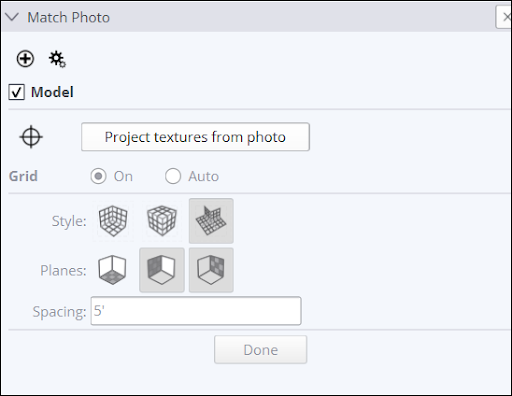
- Se abrirá el panel Match Photo (Adaptar fotografía). Utiliza el panel para cambiar el estilo, los planos o el espaciado de la foto.
Haz clic y arrastra el origen del eje a un punto de origen distinto en tu fotografía.
(Opcional) Anula la selección de Model (Modelo) en el panel Match Photo (Adaptar fotografía) para ocultar el modelo de la vista. Retirar el modelo puede ayudar a alinear las barras de punto de fuga.
Haz clic y arrastra las asas de cada una de las cuatro barras de puntos de fuga según sea necesario. Cada barra de punto de fuga corresponde a uno de los ejes.

Consejo: Los marcos de las puertas, las líneas del techo y otras geometrías sencillas de la foto son excelentes puntos de referencia a la hora de alinear los puntos de fuga.
Haz clic y arrastra a lo largo del eje azul para escalar tu modelo.
(Opcional) Haz clic en Project Textures From Photo (Proyectar texturas desde foto) en el panel Match Photo (Adaptar fotografía) para proyectar la fotografía en el modelo como una textura.
Haz clic en Done (Finalizado) para salir de Match Photo (Adaptar fotografía).
Crear un modelo en 3D a partir de una foto
Match Photo (Adaptar fotografía) puede ayudarte a dibujar un modelo con la ayuda de una foto. Para crear un modelo a partir de una foto:
Sigue los pasos anteriores para elegir una imagen e importarla a tu modelo. Ajusta los ejes y las barras de puntos de fuga, escala la foto y realiza cualquier otro ajuste necesario.
- Selecciona la herramienta Line (Línea) (
 ).
). A partir del origen del eje, traza una arista en la fotografía. Continúa trazando hasta crear una cara.
Continúa usando las herramientas de dibujo de SketchUp para crear un modelo basado en la foto. Vuelve a la escena de Match Photo (Adaptar fotografía) según sea necesario.
Eliminar una fotografía adaptada
Para eliminar una fotografía adaptada:
Abre el menú contextual de la pestaña de la escena y selecciona Delete (Eliminar).
Abre el panel Scenes (Escenas), selecciona la escena y haz clic en Remove Scene (Eliminar escena).