
Dibujar arcos
Tu modelo es algo más que líneas rectas. SketchUp puede ayudarte a crear geometría curva usando arcos. El siguiente video cubre lo básico de la herramienta para crear arcos.
Antes de usar arcos en tu modelo, hay algunas cosas que necesitas saber:
Un arco es una entidad que contiene múltiples segmentos de línea conectados entre sí.
Aunque un arco es una sola entidad, puedes usar cada segmento de línea de ese arco como una inferencia al modelar.
De forma predeterminada, los arcos están formados por 12 segmentos. Puedes modificar un arco para que use más o menos de 12. Usar más segmentos hará que el arco parezca más suave, pero puede disminuir el rendimiento. Por su parte, usar menos segmentos puede dar un aspecto anguloso, pero mejora la velocidad de renderizado.
Los arcos pueden definir aristas.
Los arcos pueden dividir caras.
SketchUp ofrece cuatro herramientas para ayudarte a dibujar arcos en tu modelo, cada una con su propio método para crear un arco:
Arc (Arco): cuando esta herramienta está activa, aparece un transportador de ángulos que te ayudará a establecer el comienzo y final del arco en función del ángulo deseado. El primer clic define el punto central; el segundo, el punto final; y el tercero finaliza el arco creando un arco abierto hecho de segmentos de borde recto.
Pie (Torta): esta herramienta funciona igual que la herramienta "Arc" (Arco), pero crea una forma de torta cerrada que se convierte en una cara.
2 Point Arc (Arco de 2 puntos): al activar esta herramienta, el cursor se convertirá en un lápiz. El primer clic define un extremo del arco y el segundo, el otro extremo. El tercer clic define el nivel de abultamiento o curvatura del arco.
Herramienta 3 Point Arc (Arco de 3 puntos): al activar esta herramienta, el cursor también se convierte en un lápiz. El primer clic fija el punto inicial y el segundo, un punto de rotación, mientras que el tercer clic define el punto final.
Puedes encontrar las herramientas de arco en varios sitios:
Las barras de herramientas "Getting Started" (Primeros pasos) o "Drawing" (Dibujo)
La barra de herramientas Large Tool Set (Conjunto de herramientas grandes)
El submenú "Draw > Arcs" (Dibujar > Arcos)

Dibujar con las herramientas de arcos
Cada una de las cuatro herramientas de arco requiere unas pocas operaciones para producir un resultado. Con cualquiera de las herramientas de arco, puedes usar el cuadro "Measurements" (Medidas) para introducir mediciones precisas para valores como el radio, el ángulo, la longitud de la cuerda o el abultamiento. Para obtener más información sobre el uso del cuadro "Measurements" (Medidas), consulta Modelado preciso con mediciones.
Si necesitas cancelar la operación o empezar de nuevo mientras dibujas un arco, pulsa ESC en cualquier momento durante la operación de arco.
"Arc" (Arco) y "Pie" (Torta)
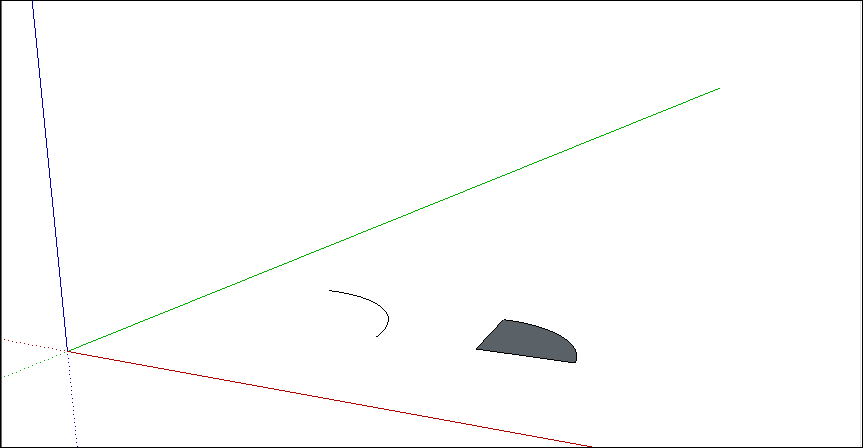
Las herramientas "Arc" (Arco) y "Pie" (Torta) son útiles cuando necesitas un ángulo específico. La herramienta "Arc" (Arco) dibuja un arco abierto, y la herramienta "Pie" (Torta) dibuja un arco cerrado en forma de torta.
Para crear un arco con la herramienta "Arc" (Arco) o "Pie" (Torta), sigue estos pasos:
- Selecciona la herramienta "Arc" (Arco,
 ) o la herramienta "Pie" (Torta,
 ). El cursor cambia a un lápiz superpuesto con el ícono de la herramienta seleccionada junto con un transportador que indica el plano en el que estás dibujando.
Haz clic para definir el punto central del arco y el plano en el que vas a dibujarlo.

Mueve el cursor al punto inicial del arco.
- Haz clic para colocar el punto inicial del arco. Aparece una línea recta de puntos que representa el radio del arco.
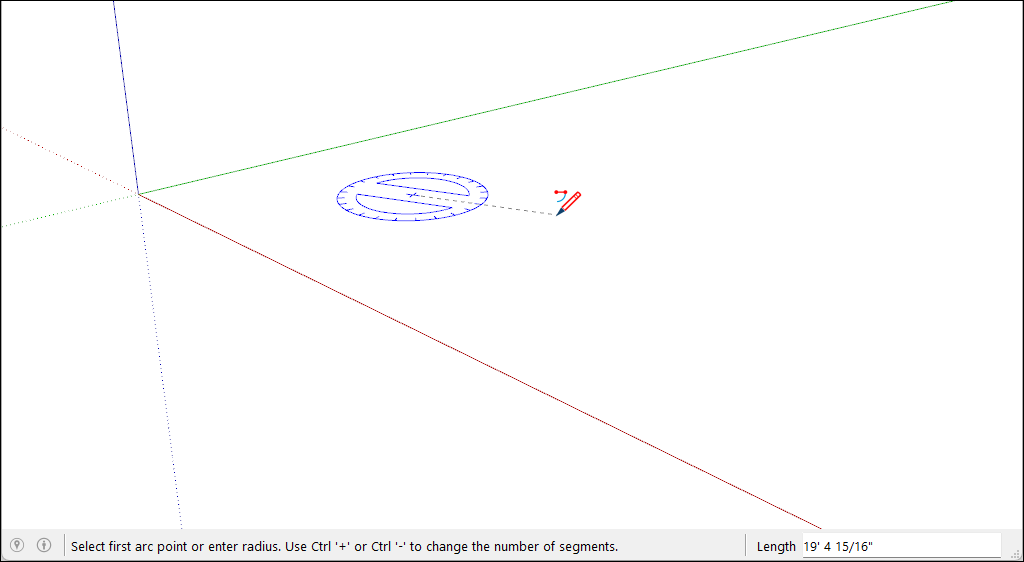
Mueve el cursor al punto final del arco.
- Haz clic para colocar el punto final del arco. También puedes escribir un valor de ángulo y presionar Intro o Enter. Si usaste la herramienta "Arc" (Arco), SketchUp creará un arco abierto. Si usaste la herramienta de torta, observarás una cara en forma de torta.
Para cambiar el número de segmentos en un arco o una torta que has dibujado:
Inmediatamente después de dibujar el arco, escribe el número de lados que quieres seguido de la letra S (de "sides", "lados" en inglés) y, luego, presiona Intro o Enter. Por ejemplo, si escribes 10s, se creará un arco con 10 segmentos de línea.
Para aumentar el número de segmentos, presiona Ctrl + (Microsoft Windows) u Opción + (macOS).
Para reducir el número de segmentos, presiona Ctrl - (Microsoft Windows) u Opción - (macOS).
Para definir el número de segmentos en un arco con base en todo el círculo del que ese arco formaría parte:
Inmediatamente después de dibujar el arco, escribe el número de segmentos de círculo que quieres seguido de la letra C (de "círculo") y, luego, presiona Intro o Enter. Por ejemplo, si escribes 20c, el arco se basará en un círculo con 20 segmentos.
Herramienta "2-Point Arc" (Arco de 2 puntos)
Cuando dibujas un arco con la herramienta "2-Point Arc" (Arco de 2 puntos), estableces el punto inicial, el punto final y la distancia de la curvatura. La distancia entre los puntos inicial y final también se conoce como la longitud de cuerda.
Para dibujar un arco de 2 puntos, sigue estos pasos:
- Selecciona la herramienta "2-Point Arc" (Arco de 2 puntos,
 ). El cursor se convertirá en un lápiz con un arco.
Haz clic para colocar el punto inicial del arco.
Mueve el cursor al punto final de tu cuerda. (Presiona la tecla Esc en cualquier momento durante la operación para empezar de cero).
Haz clic para colocar el punto final o escribe un valor de longitud y presiona Intro. Se crea una línea recta. El cuadro "Measurements" (Medidas) ahora acepta un valor de curvatura.
Mueve el cursor de modo perpendicular a la línea recta para ajustar la distancia de curvatura. Usa las flechas para bloquear tu movimiento en un plano específico según lo necesites.

Haz clic para ajustar la distancia de abultamiento.
Inmediatamente después de dibujar un arco de 2 puntos, puedes cambiar la curvatura, el radio o el número de segmentos con el cuadro "Measurements" (Medidas). Así se cambia cada valor:
Distancia de abultamiento: cuando termines de crear un arco de 2 puntos, el cuadro "Measurements" (Medidas) aceptará, de forma predeterminada, un valor de abultamiento.
Radio: puedes especificar un radio de arco en lugar de una distancia de abultamiento. Escribe el radio deseado en el cuadro "Measurements" (Medidas) y agrega la letra R (de "radio").
Número de segmentos: escribe un número seguido de la letra S (de "segmentos").
Herramienta "3-Point Arc" (Arco de 3 puntos)
Cuando usas la herramienta "3-Point Arc" (Arco de 3 puntos), dibujas el arco basado en un punto de rotación. Sigue estos pasos para usar la herramienta Arco de 3 puntos:
- Selecciona la herramienta "3-Point Arc" (Arco de 3 puntos,
 ). El cursor se convertirá en un lápiz con un arco.
Haz clic para establecer el punto inicial del arco.
Mueve el cursor lejos del punto inicial.
Vuelve a hacer clic para establecer el segundo punto. Aparecerá un pequeño punto que representa el punto de rotación del arco.
Aleja el cursor del punto. A medida que lo muevas, aparecerá un arco. Usa las flechas para ajustar el plano de dibujo según sea necesario.
Cuando estés satisfecho con la forma del arco, haz clic de nuevo para terminar de crearlo.
Editar una entidad de arco
Puedes editar el radio de una entidad de arco con la herramienta "Move" (Mover) o en el cuadro de diálogo Información de la entidad.
Advertencia: Si un arco se transforma de manera que destruya su definición radial, como con una operación de escala no uniforme, ya no podrás editar la entidad como arco. A partir de entonces, la entidad dejará de ser un arco y se comportará como una forma libre.
 ) seleccionada, puedes editar una entidad de arco de la siguiente manera:
Ajustar el punto medio: pasa el cursor de la herramienta "Move" (Mover) para ubicar el punto medio del arco. Luego haz clic y arrastra para ajustar el arco.
Mover un extremo: haz clic en el extremo del arco y arrástralo para ajustar la longitud y el radio del arco.
 ) para extruir una cara en 2D que incluye un arco, SketchUp extruye una entidad de superficie especial cuyo radio también puede editarse. Usa la herramienta "Move" (Mover) para reposicionar el borde del punto medio, y toda la geometría que compone el arco extruido se moverá en consecuencia.

Para acceder al panel "Entity Info" (Información de la entidade) del arco, abre el menú contextual del arco que quieres editar. En el menú contextual, elige Entity Info (Información de la entidad). En el panel "Entity Info" (Información de la entidad), escribe un nuevo valor para el radio o el número de segmentos.
