
Inversão, espelhamento, giro e matrizes
 ) vira a geometria, ajuda a reorientar objetos invertidos e cria cópias com orientação simétrica. Você encontra a ferramenta Virar em um destes locais:
Barra de ferramentas Primeiros passos
Conjunto grande de ferramentas
Menu Editar
Para começar a usar a ferramenta Virar, siga estas etapas:
Selecione a geometria que você quer virar.
Ative a ferramenta Virar. Três planos semitransparentes aparecem, cada um correspondente à orientação cardinal da seleção. Se você ativar a ferramenta Virar antes de selecionar a geometria, clicar na geometria que deseja virar também iniciará a operação.
Se necessário, clique e arraste para ajustar cada plano. Ao arrastar, serão exibidas inferências para ajudar no posicionamento. Cada vez que você clica e arrasta um plano, o resultado da operação de inversão muda.
Passe o cursor sobre um plano e clique uma vez. A geometria é virada de acordo com a posição do plano.

Dica: as teclas de seta também ajudam a ajustar os planos usados para virar a geometria. Use seta esquerda para verde, seta direita para vermelho e seta para cima para azul.
Modificadores da ferramenta Flip (Virar)
Modo Copiar
Com a ferramenta Virar ativa, pressione Ctrl (Windows) ou Option (macOS) para ativar o modo Copiar. Com o modo Copiar ativo, clique e arraste o plano para definir de que lado dele a cópia será criada. Ao soltar o botão do mouse, o SketchUp cria uma cópia virada da geometria selecionada.

Modo Eixos
O modo Eixos vira um objeto usando os eixos do elemento principal (ou do contexto) Ative o modo Eixos pressionando Alt (Windows) ou Command (macOS). Quando ativado, a geometria alterna entre a orientação dos eixos do objeto selecionado e a orientação dos eixos pai.
Plano de inversão personalizado
Se precisar virar algo fora dos eixos padrão, você pode definir um plano de inversão personalizado. Para virar usando um plano personalizado, ative a ferramenta Virar e passe o mouse sobre uma face na janela de modelagem. Um plano de inversão personalizado na cor magenta será exibido. O plano magenta vira ou copia da mesma forma que os outros planos.

Como girar a geometria em um ângulo
 ), você pode girar a geometria em qualquer ângulo. Para começar a usar a ferramenta Rotar:
Selecione a geometria que você quer girar.
- Selecione a ferramenta Rotate (Rotar) (). Será exibido o cursor em forma de transferidor da ferramenta Rotar.
Mova o cursor até que esteja no plano que você deseja usar para a rotação. Use as teclas de seta para ajudar a definir o plano de rotação. Para travar o plano, pressione Shift.
Dica: ao manter Shift pressionado para restringir o plano de rotação, pressione Alt (Windows) ou Command (macOS) para liberar o transferidor do plano inferido.
Clique para definir o vértice do ângulo.

Clique novamente para definir o primeiro ponto do ângulo de rotação.
Mova o cursor no sentido da rotação e clique para completar o ângulo. Para usar um ângulo preciso, insira um valor na caixa Medidas e pressione Enter.
Como dobrar a geometria sobre um eixo
Para dobrar uma geometria com a ferramenta Rotar, siga estas etapas:
Selecione a geometria que deseja dobrar.
- Ative a ferramenta Rotar ().
Com o cursor em forma de transferidor da ferramenta Rotar, clique e arraste de uma extremidade na linha de dobra para a outra extremidade. Solte o botão do mouse quando tiver concluído.
- Clique no ponto de início da rotação.
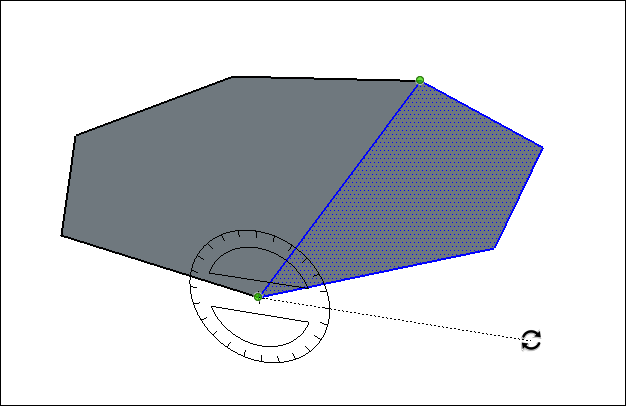
Mova o mouse para girar a geometria até dobrar a face selecionada.

Alças de inferência de canto
Ao passar o cursor sobre um componente ou grupo com a ferramenta Rotar, são exibidos pontos de inferência cinza que representam alças de canto que você pode usar para girar a entidade. Ao passar o cursor sobre um desses pontos, ele fica azul, permitindo rotar a entidade usando-o como alça.

Se você mover o cursor sobre um canto oculto por outra geometria, a geometria que o encobre ficará transparente para ajudar a visualizar a alça.

Depois de encontrar a primeira alça, use Command no macOS ou Alt no Windows para percorrer as alças disponíveis.
