
Como desenhar arcos
Seu modelo inclui mais do que linhas retas. Com o SketchUp, é possível criar geometrias curvas usando arcos. O vídeo a seguir apresenta os conceitos básicos sobre a ferramenta de arco.
Antes de usar arcos no seu modelo, lembre-se:
Um arco é uma entidade que contém vários segmentos de linha conectados.
Embora seja uma entidade única, ao modelar, você pode usar cada segmento de linha do arco como uma inferência.
Por padrão, os arcos são formados por 12 segmentos. Você pode modificar um arco para usar mais ou menos de 12. Quanto mais segmentos, mais suave é a aparência e mais baixo é o desempenho de um arco. Um número menor de segmentos podem causar uma aparência robusta, mas ajudar na velocidade de renderização.
Os arcos podem definir a aresta.
Os arcos podem dividir uma face.
O SketchUp oferece quatro ferramentas para você desenhar arcos no seu modelo. Cada uma delas conta com seu próprio método de criação de arcos:
Arc (Arco): quando você ativa essa ferramenta, um transferidor é mostrado para ajudar a definir o início e o fim do arco com base no ângulo desejado. O primeiro clique determina o ponto central, o segundo define o ponto final, e o terceiro finaliza o processo gerando um arco formado por segmentos de linha reta.
Pie tool (Pizza): tem o mesmo funcionamento que a ferramenta Arco, mas cria uma forma fechada de pizza que se torna uma face.
2 Point Arc (Arco de dois pontos): ao ativar essa ferramenta, o cursor do mouse se transforma em um lápis. O primeiro e o segundo clique definem as extremidades do arco. O terceiro clique determina a curvatura.
3 Point Arc (Arco de três pontos): ativar essa ferramenta transforma o cursor do mouse em um lápis. O primeiro clique define o ponto inicial, o segundo determina um ponto de giro, o terceiro cria o ponto final.
As ferramentas de arco estão disponíveis em diferentes locais:
Barras de ferramenta Getting Started (Primeiros passos) e Drawing (Desenho)
Conjunto grande de ferramentas
Submenu Draw > Arcs (Desenho > Arcos)

Como desenhar com as ferramentas de arco
Cada uma das quatro ferramentas de arco requer algumas operações para produzir um resultado. Com qualquer uma das ferramentas de arco, você pode usar a caixa Medidas para inserir medidas precisas de valores como raio, ângulo, comprimento da corda ou curvatura. Para obter mais informações sobre como usar a caixa Medidas, consulte Modelagem precisa com medidas.
Se precisar cancelar a operação ou recomeçar durante o desenho de um arco, pressione Esc a qualquer momento durante a operação de arco.
Arco e Pizza
As ferramentas Arco e Pizza são úteis para criar ângulos específicos. Use a ferramenta Arco para desenhar um arco aberto e a Pizza para desenhar uma face fechada com o formato de um pedaço de pizza.
Para criar um arco com as ferramentas Arco ou Pizza, siga estas etapas:
- Selecione a ferramenta Arco (
 ) ou Pizza (
 ). O cursor se converte em um lápis com o ícone da ferramenta selecionada sobreposto e um transferidor que indica o plano em que você está desenhando.
Clique para definir o ponto central do arco e o plano no qual você o desenhará.

Mova o cursor até o ponto inicial do arco.
- Clique para indicar o ponto inicial do arco. Uma linha tracejada que representa o raio do arco será exibida
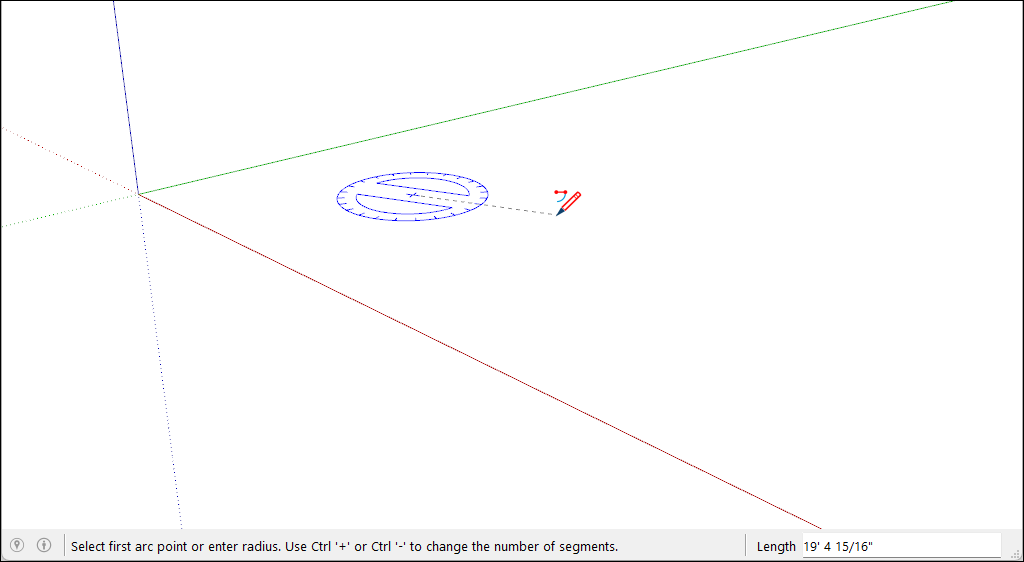
Mova o cursor até o ponto final do seu arco.
- Clique para indicar o ponto final do arco. Você também pode inserir um valor de ângulo e pressionar Enter ou Return. Se você usar a ferramenta Arco, o SketchUp criará um arco aberto. No caso da ferramenta Pizza, você verá uma face no formato de um pedaço de pizza.
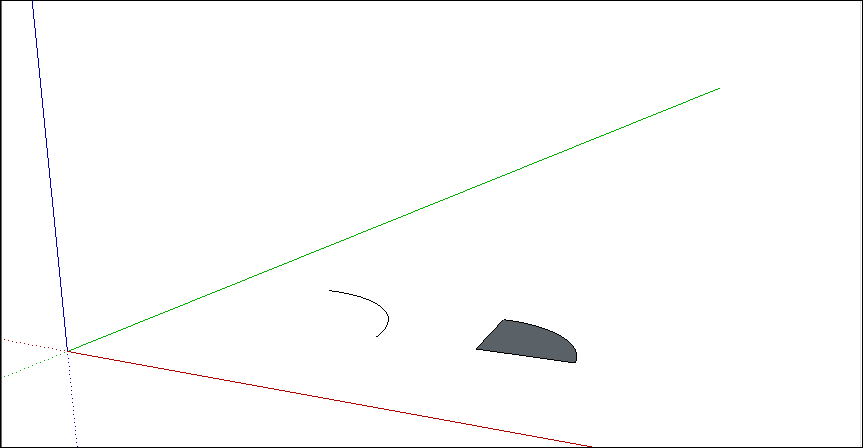
Para alternar o número de segmentos em um arco ou pizza que você desenhou:
Logo depois que desenhar o arco, insira a quantidade de lados desejada seguida pela letra S e pressione Enter ou Return. Por exemplo, com 10s, você cria um arco com 10 segmentos de linha.
Para aumentar a quantidade de segmentos, pressione Ctrl + (Windows) ou Option + (macOS).
Para diminuir a quantidade de segmentos, pressione Ctrl - (Windows) ou Option - (macOS).
Para definir a quantidade de segmentos em um arco com base no círculo completo do qual o arco faria parte:
Logo depois que desenhar o arco, insira a quantidade de lados de círculo desejada seguida pela letra C e pressione Enter ou Return. Por exemplo, com 20c, o arco é criado com base em um círculo com 20 segmentos.
Arco de dois pontos
Quando você desenha um arco com a ferramenta Arco de dois pontos, você define o ponto inicial e final, além da distância da curvatura. A distância entre o ponto inicial e final também é conhecida como comprimento da corda.
Para desenhar um arco de dois pontos, siga estas etapas:
- Selecione a ferramenta Arco de dois pontos (
 ). O cursor se converte em um lápis com um arco.
Clique para indicar o ponto inicial do arco.
Mova o cursor até o ponto final da sua corda. Pressione a tecla Esc quando quiser para começar de novo.
Clique para indicar o ponto final ou insira um valor de comprimento e pressione Enter. Uma linha reta é criada. A caixa Medidas agora aceita um valor de curvatura.
Mova o cursor de forma perpendicular à linha reta para ajustar a distância da curvatura. Use as teclas de seta para fixar o movimento em um plano específico, conforme necessário.

Clique para definir a distância da curvatura.
Depois que você cria um arco de dois pontos, é possível alterar a curvatura, raio ou quantidade de segmentos usando a caixa Medidas. Veja como alterar cada valor:
Distância da curvatura: depois que você criar um arco de dois pontos, a caixa Medidas aceitará um valor de curvatura por padrão.
Raio: especifique um raio de arco, em vez de uma distância de curvatura. Na caixa Medidas, insira o raio desejado seguido pela letra R.
Quantidade de segmentos: insira um número seguido pela letra S.
Arco de três pontos
Ao usar a ferramenta Arco de três pontos, você desenha um arco baseado em um ponto de giro. Siga estas etapas para usar a ferramenta Arco de três pontos:
- Selecione a ferramenta Arco de três pontos (
 ). O cursor se converte em um lápis com um arco.
Clique para indicar o ponto inicial do arco.
Afaste o cursor do ponto inicial.
Clique novamente para indicar o segundo ponto. Um pequeno ponto é exibido representando o ponto de giro do arco.
Afaste o cursor do ponto. Um arco será mostrado à medida que você mover o cursor. Use as teclas de seta para ajustar o plano de desenho conforme necessário.
Depois que definir a forma do seu arco, clique novamente para finalizar a criação dele.
Como editar uma entidade de arco
Use a ferramenta Mover ou a caixa de diálogo Informações da entidade para editar o raio de uma entidade de arco.
Aviso: se você transformar um arco de modo que destrua sua definição de raio (como uma operação de dimensionamento não uniforme), não será mais possível editar a entidade como um arco. Nesse caso, a entidade não será mais um arco e se comportará como uma forma desenhada à mão livre.
 ) selecionada, use os métodos a seguir para editar uma entidade de arco:
Ajustar o ponto central: passe o cursor do mouse com a ferramenta Mover para encontrar o ponto central do arco. Depois, clique e arraste para ajustar o arco.
Mover um ponto final: clique no ponto final de um arco e o arraste para ajustar o raio e o comprimento.
 ) para extrudar uma face 2D que inclui um arco, o SketchUp gera uma entidade de superfície especial cujo raio também pode ser editado. Use a ferramenta Mover para reposicionar a aresta do ponto central, e toda a geometria que compõe o arco extrudado será movida de acordo com isso.

Para acessar o painel Entity Info (Informações da entidade), clique com o botão de contexto no arco que você quer editar. No menu, escolha Informações da entidade. No painel, insira um novo valor de raio ou outra quantidade de segmentos.
