
Instalando o SketchUp
Após o download do arquivo de instalação para seu sistema operacional, você pode instalar o SketchUp no seu dispositivo. Não é necessário excluir versões anteriores do SketchUp antes de instalar ou atualizar.
Observação importante sobre placas gráficas e requisitos do sistema: recomendamos instalar os drivers mais atualizados para sua placa gráfica e verificar se o computador atende aos requisitos do sistema.
Instruções de instalação para Windows
Problema conhecido: aviso de instalação do Windows Defender
Durante a instalação, alguns usuários do Windows podem receber uma notificação do Windows Defender informando que o aplicativo SketchUp não foi reconhecido. Isso é um erro, e a equipe do SketchUp está trabalhando para corrigi-lo.
Para prosseguir com a instalação, clique em Mais informações e selecione Executar mesmo assim. O SketchUp continuará com a instalação.
Abra como administrador o arquivo de instalação baixado. Você verá um aviso de segurança e precisará conceder ao SketchUp permissão para fazer alterações (instalar) no computador.
- Quando a janela de instalação abrir, você verá uma lista de produtos disponíveis para instalação, incluindo dois recursos do SketchUp Studio, o Scan Essentials e o Importador do Revit.
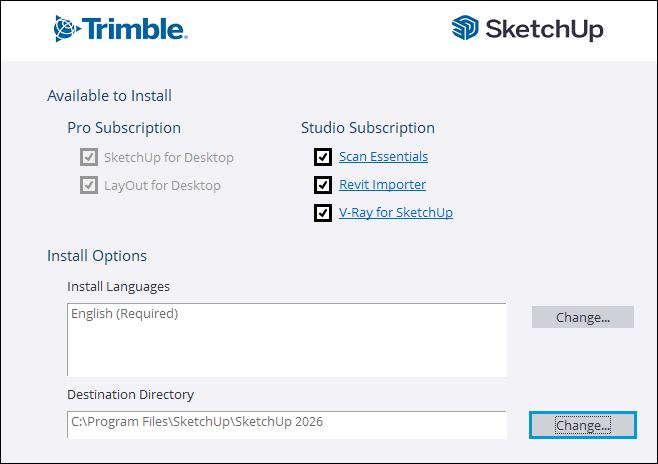
Nota: o V-Ray para SketchUp requer etapas de instalação adicionais. Se optar por instalar o V-Ray para SketchUp, consulte o artigo Como instalar o V-Ray para SketchUp.
Para alterar o idioma a ser usado, clique em Alterar... ao lado de Idiomas de Instalação.
Clique em Change... (Alterar) ao lado do Diretório de destino para alterar onde deseja instalar os arquivos do SketchUp.
Dica: o SketchUp funciona melhor quando é armazenado localmente. Recomendamos mantê-lo instalado no disco principal do dispositivo.
Clique em Instalar. Aparecerá uma janela para você acompanhar o progresso da instalação.
Quando você vir a mensagem "SketchUp está pronto!", a instalação estará concluída. Você pode clicar no logotipo do SketchUp para abrir o programa ou clicar em Concluir para fechar o instalador.
(Opcional) Reinicie o computador.
Instruções de instalação para macOS
Antes de instalar o SketchUp, verifique se você está conectado ao computador com uma conta que tenha privilégios de administrador.
Feche todas as versões abertas do SketchUp, LayOut e StyleBuilder.
Dica: remova do Dock os ícones do SketchUp associados a versões anteriores para evitar confundir as versões.
Localize e clique duas vezes no arquivo
.dmg. Essa ação montará a unidade do instalador e abrirá a janela de instalação.Arraste e solte a pasta do SketchUp na pasta Aplicativos para copiar o aplicativo para o computador.
Uma barra de progresso aparecerá enquanto os arquivos são copiados. Após a conclusão, o SketchUp estará instalado e poderá ser aberto a partir da sua pasta de aplicativos.