Como apagar e desfazer
Todo mundo erra. No SketchUp, você corrige seus erros com o comando Desfazer e a ferramenta Apagar.
Como usar o comando Desfazer
Com o comando Desfazer, você reverte sua ação mais recente. Se você desenhar uma linha e usar o comando Desfazer, ela desaparecerá. Se você tentar copiar uma geometria complexa, mas acabar a esticando sem querer, o comando Desfazer reverterá a geometria para sua forma anterior. Você pode usar o comando mais de uma vez para reverter uma série de ações.
O comando Desfazer está disponível no menu Edit (Editar) ao lado de uma descrição da última ação executada. Por exemplo, caso sua última ação tenha sido executada com a ferramenta Empurrar/Puxar, você verá Undo Push/Pull (Desfazer Empurrar/Puxar) no menu Editar.

O atalho de teclado padrão para esse comando é Alt+Backspace. No entanto, Ctrl+Z (Microsoft Windows) e Command+Z (macOS) também funcionam.
Tudo que você desfaz pode ser refeito. Quando você desfaz uma ação, a opção Redo (Refazer) é mostrada no menu Editar.
Como apagar geometria
Para apagar geometrias do seu modelo, use a ferramenta ou o comando de contexto Apagar.
Observação: com a ferramenta Apagar, você pode remover a geometria, além de atenuar, suavizar ou ocultar partes do modelo, não importa quando ele foi criado. Consulte Como atenuar, suavizar e ocultar geometrias para saber mais sobre como usar essas outras funções da ferramenta Apagar.
 ) do SketchUp está disponível em vários locais:
Barra de ferramentas Primeiros passos
Barra de ferramentas Desenho
Conjunto grande de ferramentas
Barra de ferramentas principal
Você pode usar a ferramenta Apagar das seguintes formas:
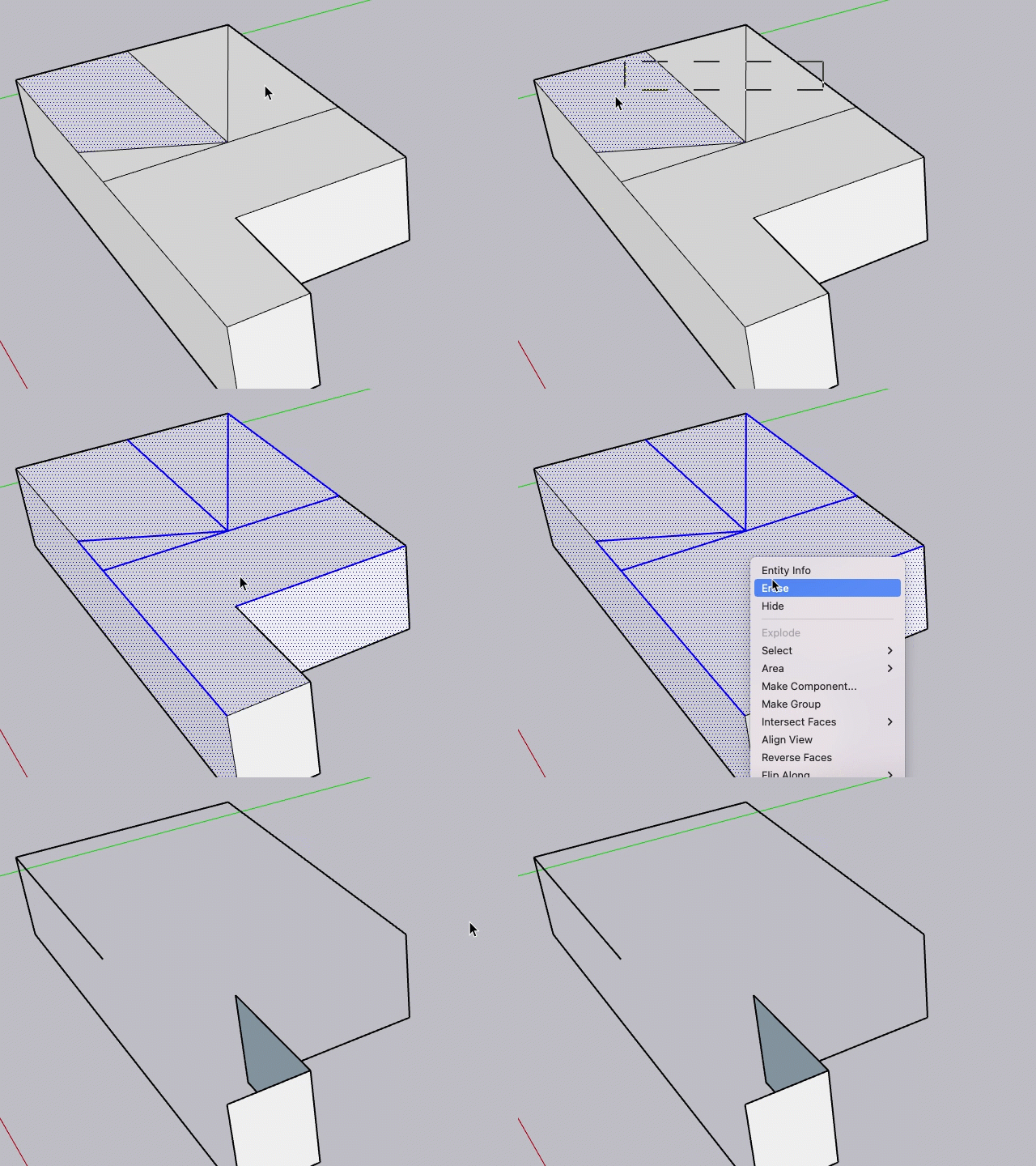
Selecione a ferramenta Apagar em uma barra de ferramentas e clique em uma aresta. A aresta e as faces que ela delimita serão apagadas.
Dica: não é possível usar a ferramenta Apagar para remover faces. As faces são apagadas quando você remove as arestas delimitadoras, o que abre e remodela a geometria. Consulte Introdução aos fundamentos de desenho e formas para ver mais informações sobre isso.
Clique e arraste a ferramenta Apagar sobre várias linhas. As linhas destacadas em azul serão apagadas quando você soltar o botão do mouse.
Você também pode usar a ferramenta Apagar no menu de contexto de uma entidade selecionada. Também é possível clicar com o botão de contexto em uma face ou aresta e selecionar Apagar no menu exibido. Para remover várias arestas e faces ao mesmo tempo, selecione a geometria, clique com o botão de contexto na seleção e escolha Apagar no menu exibido.