
Como instalar o V-Ray para SketchUp
Antes de instalar o V-Ray para SketchUp, confirme se seu computador atende aos seguintes requisitos de sistema:
Observação : o V-Ray é compatível somente com sistemas operacionais de 64 bits e com a versão de 64 bits do SketchUp.
Processador | Processador Intel* 64, AMD64 ou compatível com suporte a AVX2 |
RAM | Mínimo de 8 GB de RAM, recomendado 16 GB de RAM |
Espaço no disco rígido | Mínimo de 2 GB, recomendado 12 GB (inclui conteúdo adicional para download) |
TCP/IP | Somente IPv4 é compatível. No momento, IPv6 não é compatível |
Sistema operacional | Windows 10, Windows 11 |
SketchUp | Versões compatíveis atualmente |
Suporte a GPU | GPUs NVIDIA da geração Maxwell ou posterior com o driver de vídeo mais recente recomendado (para placas de vídeo compatíveis com CUDA e RTX). O V-Ray Vision requer uma placa gráfica com DirectX 11 ou DirectX 12 e recursos Shader Model 5.0. |
Os usuários com uma assinatura do SketchUp Studio podem escolher baixar V-Ray para SketchUp junto a outros direitos do Studio no Windows Installer.

Se você já instalou o SketchUp, pode instalar o V-Ray para SketchUp seguindo estas etapas:
Baixe o instalador do V-Ray para SketchUp, disponível na página My Products (Meus produtos). Portal de gerenciamento de conta .

Após a conclusão download, localize o instalador e clique duas vezes para iniciá-lo.
Revise o contrato de licença e clique em Next (Avançar) para ver as opções de instalação.

Quando solicitado, selecione a sua versão do SketchUp.

Selecione Install (Instalar) para usar as opções de instalação padrão.
Selecione Advanced (Avançado) para especificar se você quer instalar o Chaos Swarm e as opções de licenciamento. O V-Ray para SketchUp requer a opção Local para licenciamento.

Após a instalação, você verá as opções para abrir o arquivo das notas de versão ou compartilhar dados anônimos com o Chaos Group.

Clique em Done (Concluído) para fechar o instalador.
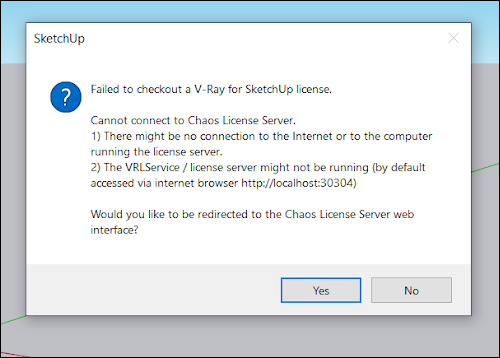 Clicar em Yes (Sim) na mensagem direciona você para o Chaos License Server. Use sua Trimble ID para iniciar a sessão nessa página. Se você tiver direito ao Studio, sua conta será vinculada. Caso contrário, você receberá uma notificação de que não há uma licença associada à sua conta Trimble.