
反転、ミラーリング、回転、配列
 ) は、ジオメトリを反転し、反転したオブジェクトの向きの調整を助け、対称な方向のコピーを作成します。反転ツールは以下のいずれかの場所にあります。
Getting Started (基本) ツールバー
ラージ ツールセット
編集メニュー
反転ツールを使用するには、以下の手順に従います。
反転するジオメトリを選択します。
反転ツールを有効にします。選択範囲の基本方位に対応する 3 つの半透明の平面が表示されます。ジオメトリを選択する前に反転ツールを有効にした場合は、反転したいジオメトリをクリックすることでも反転操作を開始できます。
必要に応じて、クリックしてドラッグし、各平面を調整します。ドラッグ時に推測が表示され、配置を補助します。平面をクリックしてドラッグするたびに、反転操作の結果が変化します。
平面にカーソルを合わせて 1 回クリックします。平面の位置に基づいてジオメトリが反転します。

ヒント: 矢印キーを使用すると、ジオメトリの反転に使用する平面を調整することもできます。緑軸には左矢印、赤軸には右矢印、青軸には上矢印を使用します。
反転ツールの修飾キー
コピー モード
反転ツールがアクティブな状態で、Windows では Ctrl キー、macOS では Option キーを押すと、コピー モードが有効になります。コピー モードを有効にした状態で、コピーを作成したい平面をクリックしてドラッグし、反対側に配置します。マウス ボタンを離すと、選択したジオメトリの反転コピーが作成されます。

軸モード
軸モードでは、オブジェクトの親 (またはコンテキスト) の軸を使用してオブジェクトが反転します。Windows では Alt キー、macOS では Command キーを押して軸モードを有効にします。有効にすると、選択したオブジェクトの軸の向きと親の軸の向きの間でジオメトリが反転します。
カスタム反転平面
デフォルトの軸の外側で反転する必要がある場合は、カスタム反転平面を指定する方法があります。カスタム平面を使用して反転するには、反転ツールをアクティブにして、モデリング ウィンドウ内の面にカーソルを合わせます。カスタムのマゼンタ色の反転平面が表示されます。マゼンタ色の平面は、他の平面と同様に反転または複製されます。

ジオメトリを任意の角度で回転させる
 ) を使用すると、任意の角度でジオメトリを回転させることができます。回転ツールを使用するには、以下の手順に従います。
回転するジオメトリを選択します。
- 回転ツール () を選択します。回転ツールの分度器型のカーソルが表示されます。
回転に使用する平面にカーソルが来るまで動かします。回転平面を指定するには、矢印キーを使用します。平面をロックするには、Shift キーを押します。
ヒント: Shift キーを押したままにして回転平面を拘束しているときに、Microsoft Windows では Alt キー、OS X では Command キーを押すと、分度器を推論された平面から解放することができます。
クリックして角度の頂点を設定します。

もう一度クリックすると、回転角度の最初の点が設定されます。
回転方向にカーソルを動かし、クリックして回転角度を完了します。正確な角度を指定したい場合は、測定ボックスに数値を入力し、Enter キーを押します。
軸に沿ってジオメトリを折り畳む
回転ツールを使用してジオメトリを折り曲げるには、以下の手順に従います。
折り曲げるジオメトリを選択します。
- 回転ツール () をアクティブにします。
回転ツールの分度器形のカーソルで、折り畳み線の1つの端点をクリックし、もう一方の端点までドラッグします。完了したら、マウスボタンを離します。
- 回転の開始点をクリックします。
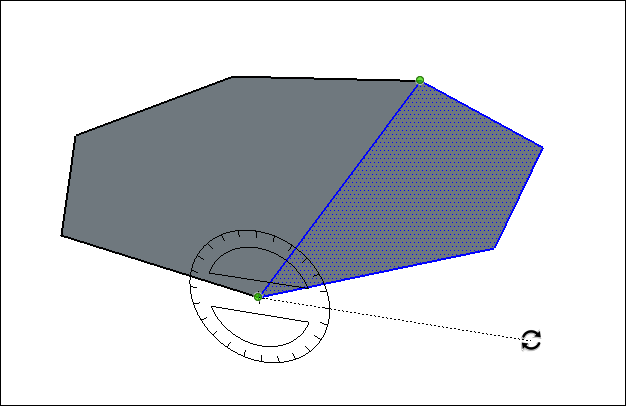
選択した面が折り曲がるまで、マウスを動かして回転させます。

コーナー推論グリップ
回転ツールを使用してコンポーネントやグループにカーソルを合わせると、そのエンティティを回転させるために使用できるコーナー グリップを表す灰色の推論点が表示されます。その点にカーソルを合わせると点が青色に変わり、その点をグリップとして使用してエンティティを回転させることができます。

他のジオメトリに隠れているコーナーにカーソルを移動すると、グリップが見やすくなるように遮っているジオメトリが半透明になります。

最初のグリップを見つけた後、Mac では Command キー、Windows では Alt キーを使用して、利用可能なグリップを切り替えることができます。
