
Face Styles (面のスタイル)
SketchUp のデフォルトのスタイルは、ワークフローに合わせて編集できます。 スタイルを編集するとき、SketchUp には、モデル内の面の外観を変更できるオプションが用意されています。

Styles (スタイル) パネルの Face Settings (面設定) では、次のスタイル オプションを使用できます。
オプション | 例 | 知っておくと良いこと |
Front Color (前面色)、Back Color (背面色) | 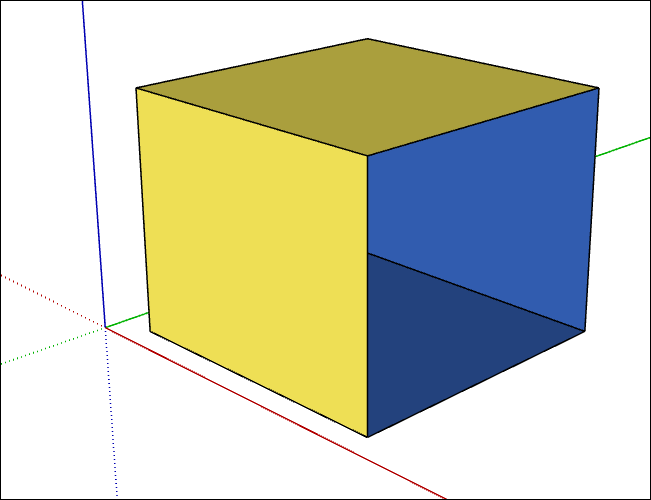 | 面のすべての前面と背面のデフォルトの色を設定します。 面に割り当てられたマテリアルは、この設定を上書きします。 この例では、前面と背面の両方の色が見えるように、面が立方体から削除されています。 |
Style: Display in Wireframe Mode (スタイル: ワイヤーフレーム モードで表示) | 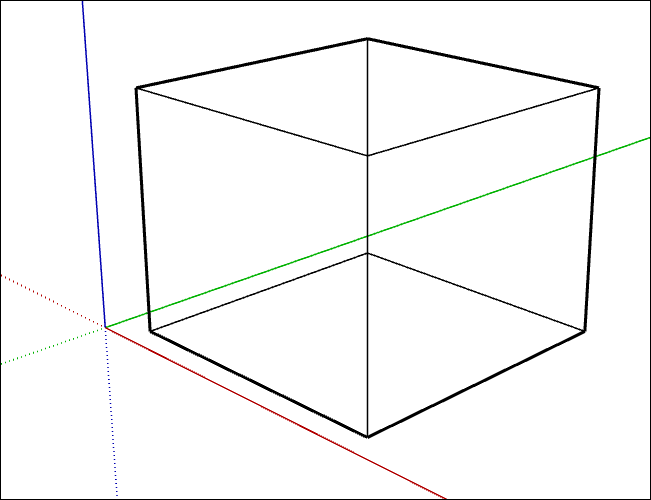 | モデル内の線のみを表示します。 面は表示されず、Push/Pull (プッシュ / プル) などの面修正ツールは使用できません。 |
Style: Display in Hidden Line Mode (スタイル: 隠線モードで表示) | 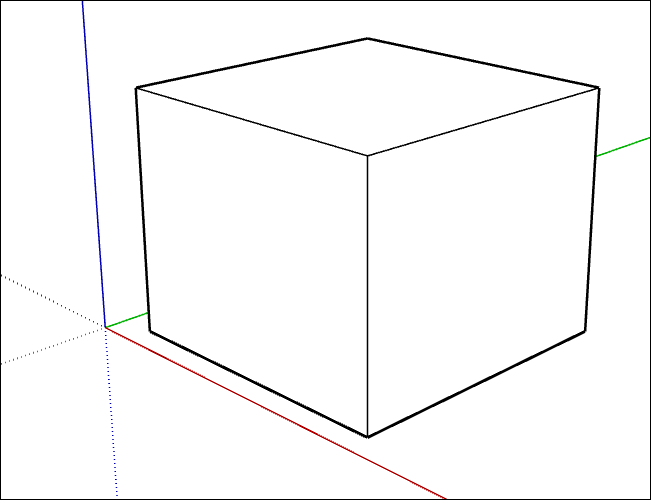 | シェーディングやテクスチャなしで面を表示します。 このスタイルは、モデルを白黒で表現するのに理想的です。 |
Style: Display in Shaded Mode (スタイル: シェーディング モードで表示) | 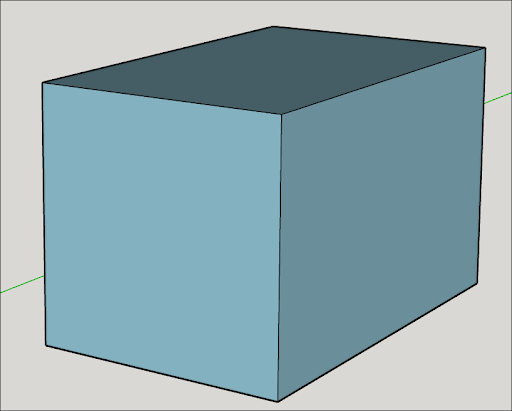 | 基本的なシェーディングを使用して、光源を大まかにシミュレートします。 |
Style: Display Shaded Using Textures Mode (スタイル: テクスチャを使用したシェーディング モードで表示) | 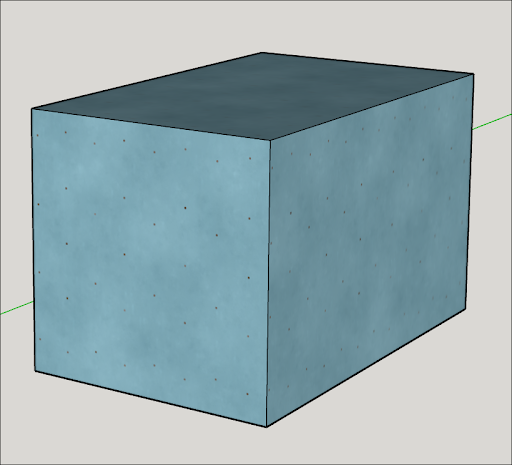 | 基本的なシェーディングを使用して、基本的なテクスチャとインタラクションする光源を大まかにシミュレートします。 |
Style: Display Shaded Using All Same (スタイル: すべて同じ色でシェード表示) | 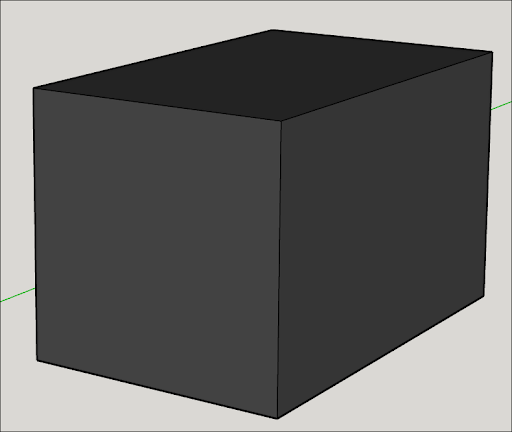 | 選択した前面の色を使用して、前面と背面の両方を表示します。 |
Style: Display Photoreal Materials (スタイル: 写実的なマテリアルを表示) | 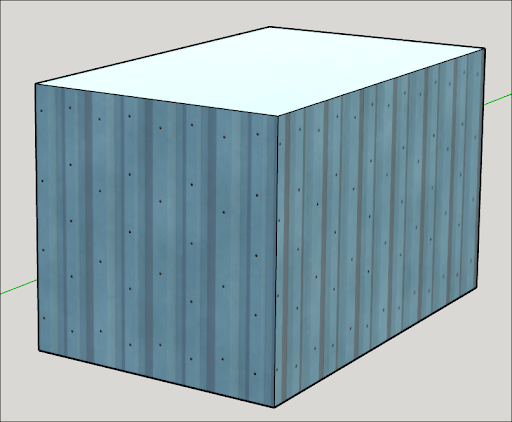 | 適用されたマテリアルに割り当てられた写実的レンダリング (PBR) テクスチャ マップを使用して面を表示します。 PBR マテリアルの完全な効果を表示するには、環境を選択する必要があります。 |
X 線 | 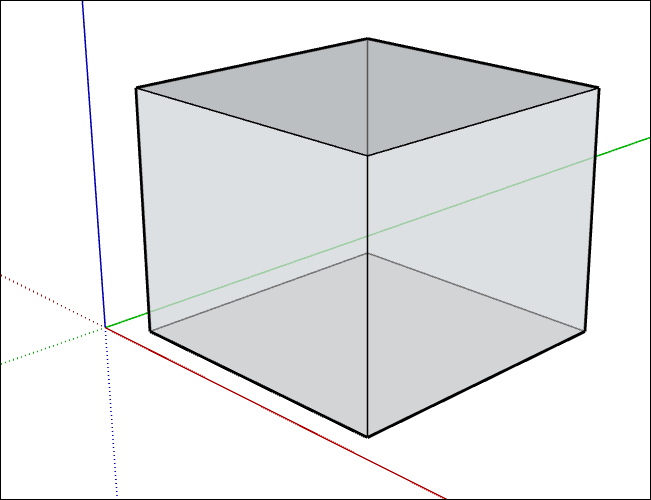 | アクティブにすると、すべての面が透明になります。 このモードでは、面の背後に隠れてしまうポイントやエッジを簡単に視覚化、選択、スナップできます。 X 線モードでは、面が影を落とすことはできません。 Style (スタイル) 設定と同時にアクティブにすることができます。 |
フェイス スタイルを選択した後、さらに調整できるオプションがあります。

Material Transparency (マテリアルの透明度) – マテリアルの透明度のオン / オフを全体的に切り替えます。
Transparency Quality (透明度の品質) – 透明度の並べ替えの速度と品質を Faster (より速く) または Nicer (より良く) の間で変更します。 Faster (より速く) ではレンダリングが高速化しますが、品質は低下します。 Faster (より速く) ではレンダリング速度は低下しますが、見栄えが良くなります。
アンビエント オクルージョン – アンビエント オクルージョンを有効にすると、以下の追加オプションが利用できます。
Color Controls (色調整) – モデルのデフォルトの色を選択するか、色オプションから色を選択できます。 選択した色により、動的なシェーディング効果が適用されます。
Distance (距離) – オクルージョン効果がエッジからどれくらい離れて適用されるかを調整します。
強度 (Intensity) – エッジと面に使われるシェーディングの深さと強度を調整します。
Distance Multiplier (距離乗数) モデル内でオクルージョン効果が現れる距離を調整します。 数値を大きくすると、ズームアウトしてもオクルージョン効果が表示され続けます。