
独自のマテリアルを作成する
最終更新日: 11月 6, 2026•1 分 読了。
SketchUp のマテリアル ライブラリには、モデルに追加できる便利なマテリアルが数多く用意されています。設計意図に合うように、2D 画像ファイルを出発点として使用してマテリアルを作成しなければならない場合があります。
ヒント: SketchUp 2025 には、デフォルトのマテリアル ライブラリの新しいセットと、拡張された 3D Warehouse の SketchUp マテリアル ライブラリが導入されています。SketchUp の以前のバージョンで使用していた従来のマテリアル ライブラリにアクセスしてコレクションとして保存するには、更新後の移行の「古いマテリアル ライブラリを見つける」を参照してください。
独自のファイルまたはカラー コードから新しいマテリアルを作成するには、Materials (マテリアル) パネルを開き、以下の手順に従います。
- 選択タブで、新しいマテリアルを作成 (
 ) をクリックします。Create Material (マテリアルの作成) ダイアログが開きます。
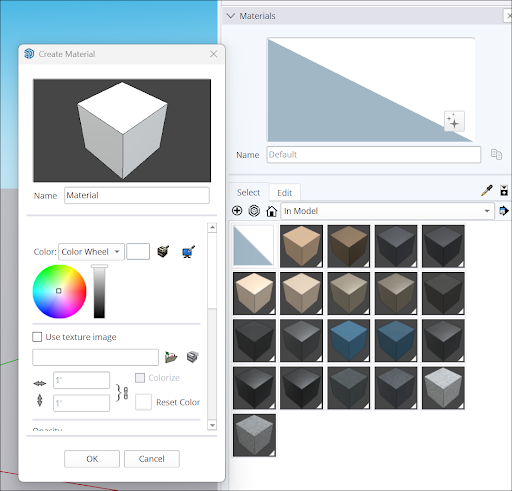
テキスト フィールドに新しいマテリアルの名前を入力します。
カラー ホイールを使用して色を選択します。
画像ファイルを使用するには、Use Texture Image (テクスチャ画像を使用) を選択します。
表示される File Explorer ウィンドウで、画像ファイルを見つけて選択します。
テクスチャのサイズと不透明度を調整します。画像テクスチャに対応するテクスチャ マップがある場合は、ここで追加および調整できます。
OK をクリックします。新しいマテリアルは、In Model (モデル内) コレクションで選択済みと表示されます。
ヒント: テクスチャ マップを追加する場合は、画像プレビューでテクスチャを生成 ( ) をクリックします。詳細については、テクスチャを生成を参照してください。