
SketchUp のインストール
お使いのオペレーティング システム用のインストール ファイルをダウンロードしたら、SketchUp をデバイスにインストールする準備が整います。 インストールや更新の前に、旧バージョンの SketchUp を削除する必要はありません。
グラフィックス カードとシステム要件に関する重要な注意事項: お使いのグラフィックス カード用の最新のドライバーをインストールし、コンピューターが当社のシステム要件を満たしているかどうかを確認することをお勧めします。
Windows のインストール手順
既知の問題: Windows Defender のインストールに関する警告
インストールの途中で、一部の Windows ユーザーに Windows Defender から SketchUp アプリが認識されないという通知が表示される場合があります。 これは誤検知であり、SketchUp チームが現在対応中です。
インストールを続行するには、詳細情報をクリックし、インストールを実行を選択してください。 SketchUp のインストールが続行されます。
ダウンロードしたインストーラーファイルを管理者として開きます。セキュリティプロンプトが表示され、SketchUp へのコンピュータに変更(インストール)を加える権限の付与が必要となる場合があります。
- インストール ウィンドウが開くと、SketchUp Studio の 2 つの機能、Scan Essentials と Revit インポーターを含む、インストール可能な製品のリストが表示されます。
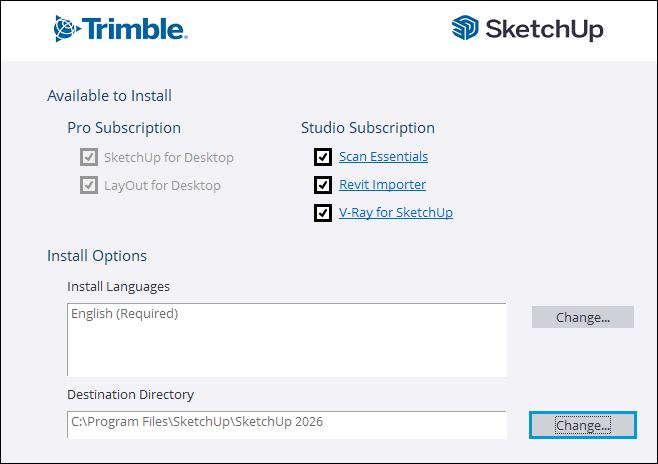
注: V-Ray for SketchUp のインストールには、追加の手順が必要です。 V-Ray for SketchUp をインストールする場合は、V-Ray for SketchUp のインストールの記事を参照してください。
使用する言語を変更したい場合は、Install Languages (言語のインストール) の横にある Change...(変更...) をクリックします。
SketchUp ファイルをインストールする場所を変更したい場合は、Destination Directory (保存先ディレクトリ) の横にある Change... (変更...) をクリックしします。
ヒント: SketchUp はローカルに保存して使用すると最適に動作するので、デバイスのメイン ハードドライブにインストールしておくことをお勧めします。
インストール をクリックします。 その後、インストールの進行状況を表すウィンドウが表示されます。
「SketchUp の準備が整いました!」というメッセージが表示されたら、インストールは完了です。 SketchUp をすぐに起動する場合は SketchUp ロゴをクリックし、インストーラーを終了する場合は 終了 をクリックします。
(任意) コンピューターを再起動します。
MacOS のインストール手順
SketchUp をインストールする前に、管理者権限を持つユーザーとしてコンピューターにログインしていることを確認します。
SketchUp、Layout、StyleBuilder の開いているバージョンがあれば閉じます。
ヒント: 以前のバージョンに関連する既存の SketchUp アイコンがドックに残っている場合は、バージョンの混同を避けるために削除しておくことをお勧めします。
.
dmgファイルを見つけてダブルクリックします。 インストーラー ドライブがマウントされ、インストール ウィンドウが開きます。SketchUp フォルダを Applications フォルダにドラッグ&ドロップすると、アプリケーションがコンピューターにコピーされます。
ファイルのコピー中はプログレス バーが表示されます。 完了すると、SketchUp がインストールされ、アプリケーション フォルダから開けるようになります。