
円弧を描く
モデルを構成するのは直線だけではありません。SketchUp では、円弧を使用して曲線のジオメトリを作成できます。以下の動画では、円弧ツールの基本について解説しています。
モデルで円弧を使用する前に、知っておくべき点がいくつかあります。
円弧は、複数の連続した線分を含む単一の要素です。
円弧は単一の要素ですが、モデリングの際にその円弧の各線分を推測として利用できます。
円弧はデフォルトで 12 のセグメントで構成されています。セグメント数を増減して変更することも可能です。セグメントを増やすと円弧はより滑らかに見えるようになりますが、パフォーマンスが低下する可能性があります。逆にセグメントを減らすとカクカクした見た目になりますが、レンダリング速度は向上します。
円弧はエッジを定義できます。
円弧は面を分割できます。
SketchUp には、モデル内で円弧を描画するための 4 つのツールが用意されており、それぞれに独自の円弧作成方法があります。
Arc (円弧): このツールをアクティブにすると、分度器が表示され、希望の角度に基づいて円弧の始点と終点を設定できます。最初のクリックで中心点、2 回目のクリックで端点、3 回目のクリックで円弧が終了し、直線エッジ セグメントで構成された開いた円弧が作成されます。
Pie tool (扇形ツール): このツールは Arc (円弧) ツールと同じように機能しますが、面となる閉じた扇形を作成します。
2 Point Arc tool (2 点円弧ツール): このツールを有効にすると、カーソルが鉛筆に変わります。最初のクリックで円弧の一方の端が定義され、2 回目のクリックでもう一方の端が定義されます。 3 回目のクリックで、円弧の膨らみまたは曲線が定義されます。
3 Point Arc tool (3 点円弧ツール): このツールを有効にすると、カーソルが鉛筆に変わります。最初のクリックで始点、2 回目のクリックで支点、3 回目のクリックで端点が定義されます。
円弧ツールは、いくつかの異なる場所にあります。
Getting Started (はじめに) ツールバーまたは Drawing (描画) ツールバー。
Large Tool Set toolbar (ラージ ツール セット) ツールバー
Draw (描画)> Arcs (円弧) サブメニュー

円弧ツールでの描画
4 つの円弧ツールのいずれも、結果を作成するにはいくつかの操作が必要です。どの円弧ツールを使用する場合でも、測定ボックスを使用して、半径、角度、弦の長さ、膨らみなどの値に正確な寸法を入力できます。測定ボックスの使用方法の詳細については、測定値に基づく精密モデリングを参照してください。
円弧の描画中に操作をキャンセルしたり、やり直したりする必要がある場合は、円弧の操作中にいつでも ESC キーを押してください。
円弧とパイ
Arc (円弧) ツールと Pie (パイ) ツールは、特定の角度が必要な場合に便利です。前者は開いた円弧を描画し、後者は閉じたパイ状の面を描画します。
Arc (円弧) ツールまたは Pie (扇形) ツールで円弧を作成するには、以下の手順に従います。
- Arc ツール (
 ) または Pie ツール (
 ) を選択します。カーソルが、選択したツールのアイコンが重なった鉛筆に変わり、描画する平面を示す分度器が表示されます。
クリックして、円弧の中心点と、円弧を描画する平面を設定します。

カーソルを円弧の始点に移動します。
- クリックして円弧の始点を配置します。円弧の半径を表す直線の点線が表示されます。
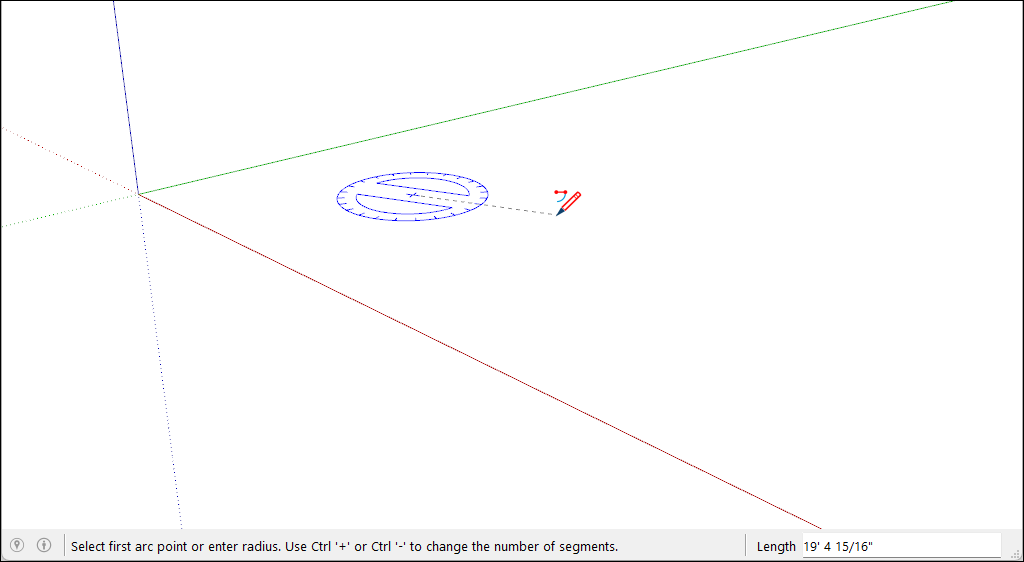
カーソルを円弧の終点に移動します。
- クリックして円弧の終点を配置します。角度の値を入力して、Enter または Return を押すという方法もあります。 Arc (円弧) ツールを使う場合、SketchUp は開いた円弧を作成します。 Pie (扇形) ツールを使う場合は、扇形の面が表示されます。
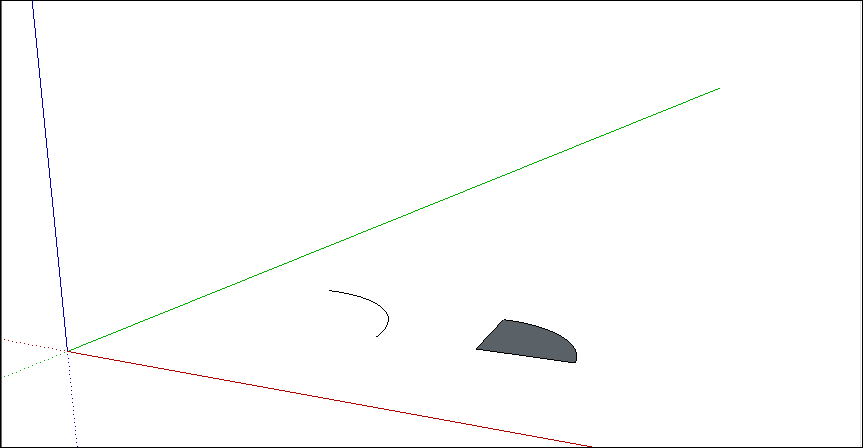
描画した円弧または円グラフのセグメント数を変更するには、以下の手順に従います。
円弧を描画した直後に、必要な辺の数と辺を表す文字 S を入力し、Enter または Return を押します。たとえば、10s と入力すると、10 本の線分を持つ円弧が作成されます。
セグメント数を増やすには、Ctrl + (Windows) または Option + (macOS) を押します。
セグメント数を減らすには、Ctrl - (Windows) または Option - (macOS) を押します。
その円弧が一部となる完全な円を基準にして、円弧のセグメント数を設定するには、次のようにします。
円弧を描いた直後に、円の辺の数と円を表す文字 C を入力し、Enter または Return を押します。たとえば、20c と入力すると、20 個のセグメントからなる円を基にした弧が描かれます。
2 点円弧ツール
2 Point Arc (2 点円弧) ツールで円弧を描画するときは、始点、終点、膨らみの距離を設定します。始点と終点の間の距離は、弦の長さとも呼ばれます。
2 点円弧を描くには、以下の手順に従ってください。
- 2 Point Arc (2 点円弧) ツール (
 ) を選択します。カーソルの形が円弧付きの鉛筆に変わります。
クリックして円弧の始点を配置します。
カーソルを弦の終点に移動します。(操作中の任意の時点で Esc キーを押すと、最初からやり直せます。)
クリックして終点を配置するか、長さの値を入力して Enter を押します。直線が作成されます。Measurements (測定) ボックスが変化して Bulge (膨らみ) の値を受け入れます。
カーソルを直線に対して垂直に動かして、膨らみの距離を調整します。必要に応じて、矢印キーを使用して移動を特定の平面に固定します。

クリックして膨らみ距離を設定します。
2 ポイント円弧を描画した直後に、Measurements (測定) ボックスで膨らみ、半径、またはセグメントの数を変更できます。各値を変更する方法は以下のとおりです。
膨らみの距離: 2 ポイント円弧の作成が完了すると、測定ボックスはデフォルトで膨らみ値を受け入れる準備が整います。
半径: 膨らみの距離の代わりに円弧の半径を指定できます。測定ボックスに目的の半径を入力し、半径を表す文字 R を追加します。
セグメント数: 数値を入力し、その後にセグメントを表す文字 S を入力します。
3 点円弧
3 Point Arc (3 点円弧) ツールを使うと、支点に基づいて円弧を描画できます。3 Point Arc (3 点円弧) ツールを使うには、以下の手順に従います。
- 3 Point Arc (3 点円弧) ツール (
 ) を選択します。カーソルの形が円弧付きの鉛筆に変わります。
クリックして、円弧の始点を設定します。
カーソルを始点から離します。
もう一度クリックして 2 つ目の点を確定します。円弧の支点を表す小さな点が表示されます。
カーソルを点から離します。カーソルを移動すると円弧が表示されます。必要に応じて矢印キーを使用して描画平面を調整してください。
円弧の形状に満足できたら、もう一度クリックして円弧の作成を終了します。
円弧エンティティの編集
円弧エンティティの半径は、Move (移動) ツールまたは Entity Info (エンティティ情報) ダイアログボックスで編集できます。
警告: 半径の定義を破壊するような方法で円弧を変換した場合 (不均一なスケール操作など) 、要素を円弧として編集できなくなります。その時点で、その要素はもはや円弧ではなく、フリーハンドで描いた形状のように振る舞います。
 ) を選択した状態で、円弧要素を次のように編集できます。
中間点の調整: 移動ツールのカーソルをホバーして、円弧の中間点を見つけます。次に、クリックしてドラッグし、円弧を調整します。
終点の移動: 円弧の端点をクリックしてドラッグし、円弧の長さと半径を調整します。
 ) を使って円弧を含む 2D 面を押し出すと、半径も編集可能な特殊な面エンティティが押し出されます。移動ツールを使って中点エッジを再配置すると、押し出された円弧を構成するすべてのジオメトリがそれに応じて移動します。

円弧の Entity Info (エンティティ情報) パネルにアクセスするには、編集する円弧を右クリックします。メニューから Entity Info (エンティティ情報) を選択します。このパネルで、半径またはセグメント数の新しい値を入力します。
