
Zeichnen von Bogen
In SketchUp ist die Erstellung eines Modells nicht auf gerade Linien beschränkt: Unsere Bogenfunktionen bieten Ihnen die Möglichkeit, auch gekrümmte Formen und Geometrien zu erstellen. Im folgenden Video erlernen Sie die Grundlagen dieser Bogenfunktion.
Zum Verwenden von Bögen in einem Modell sollten Sie Folgendes wissen:
Ein Bogen ist ein Einzelelement mit mehreren verbundenen Liniensegmenten.
Obwohl ein Bogen ein Einzelelement ist, können Sie beim Modellieren jedes Liniensegment dieses Bogens als Ableitung verwenden.
Bögen bestehen standardmäßig aus 12 Segmenten. Sie können einen Bogen so modifizieren, dass er mehr oder weniger als 12 Segmente verwendet. Mehr Segmente lassen den Bogen glatter erscheinen, können sich aber negativ auf die Rechenleistung auswirken, während weniger Segmente zu einem gröberen Erscheinungsbild führen, aber die Rendering-Geschwindigkeit verbessern.
Bögen können die Kante definieren.
Bögen können eine Fläche teilen.
SketchUp hat vier Funktionen, mit denen Sie in einem Modell Bögen zeichnen können. Jede Funktion hat eine eigene Methode zur Erzeugung eines Bogens:
Bogen: Wenn diese Funktion aktiviert ist, wird ein Winkelmesser angezeigt, anhand dessen Sie den Anfang und das Ende des Bogens basierend auf dem gewünschten Winkel festlegen können. Mit dem ersten Klick definieren Sie den Mittelpunkt, mit den zweiten den Endpunkt, und mit dem dritten Klick schließen Sie die Erstellung des Bogens ab. Dabei entsteht ein offener Bogen aus geradlinigen Segmenten.
Tortenfunktion: Die Tortenfunktion funktioniert genauso wie die Bogenfunktion. Hier wird allerdings eine geschlossene Tortenform als Fläche erzeugt.
Zweipunkt-Bogen: Bei Aktivierung dieser Funktion verwandelt sich der Cursor in einen Stift. Mit dem ersten Klick definieren Sie das eine Ende des Bogens und mit dem zweiten Klick das andere Ende. Der dritte Klick erzeugt dann die Rundung oder Kurve des Bogens.
Dreipunkt-Bogen: Auch bei Aktivierung dieser Funktion wird der Cursor in einen Stift umgewandelt. Mit dem ersten Klick legen Sie den Anfangspunkt des Bogens fest, mit dem zweiten den Scheitelpunkt und mit dem dritten Klick den Endpunkt.
Es gibt mehrere Möglichkeiten, die Bogenfunktionen aufzurufen:
In der Symbolleiste „Erste Schritte“ oder in der Zeichensymbolleiste
Symbolleiste "Large Tool Set" (Großer Funktionssatz)
Im Untermenü Zeichnen > Bogen

Mit den Bogenfunktionen zeichnen
Bei jeder der vier Bogenfunktionen müssen mehrere Arbeitsschritte durchlaufen werden, um ein Ergebnis zu erzielen. Für alle vier Bogenfunktionen können Sie im Maßangabenfeld präzise Werte für Radius, Winkel, Sehnenlänge oder Rundung eingeben. Weitere Informationen zur Nutzung des Maßangabenfelds finden Sie unter Präzise modellieren mit Messungen.
Wenn Sie beim Zeichnen eines Bogens den Vorgang abbrechen möchten oder von vorn beginnen müssen, drücken Sie ESC.
Bogen und Torte
Die Bogen- und Tortenfunktionen sind praktisch, wenn Sie einen bestimmten Winkel brauchen. Mit der Bogenfunktion wird ein offener Bogen erzeugt, während mit der Tortenfunktion eine geschlossene, tortenförmige Fläche gezeichnet werden kann.
Um mit der Bogen- oder Tortenfunktion einen Bogen zu erstellen, gehen Sie folgendermaßen vor:
- Wählen Sie die Bogenfunktion (
 ) oder die Tortenfunktion (
 ) aus. Der Cursor wird zu einem Stift, der mit dem Symbol der ausgewählten Funktion überlagert ist, zusammen mit einem Winkelmesser, der die aktuelle Ebene anzeigt.
Klicken Sie, um den Mittelpunkt des Bogens und die Ebene festzulegen, auf der Sie den Bogen zeichnen möchten.

Bewegen Sie den Cursor zum Anfangspunkt des Bogens.
- Klicken Sie, um den Anfangspunkt des Bogens festzulegen. Es wird eine gerade gepunktete Linie angezeigt, die den Radius des Bogens darstellt.
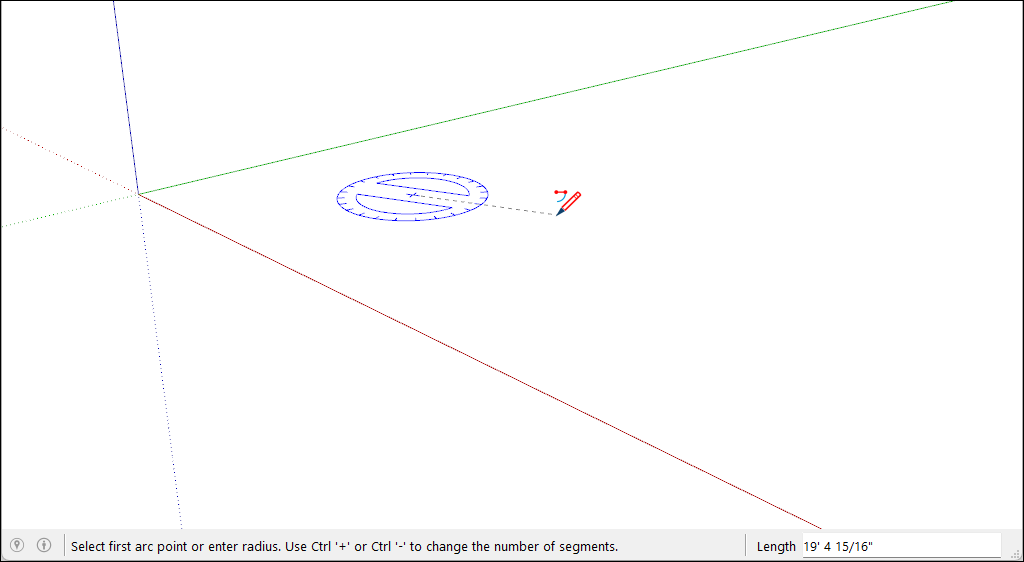
Bewegen Sie den Cursor zum Endpunkt des Bogens.
- Klicken Sie, um den Endpunkt des Bogens festzulegen. Sie können auch einen Winkelwert eingeben und die Eingabe- oder Entertaste betätigen. Bei der Verwendung der Bogenfunktion wird ein offener Bogen erstellt. Wenn Sie die Tortenfunktion verwenden, wird eine tortenförmige Fläche erzeugt.
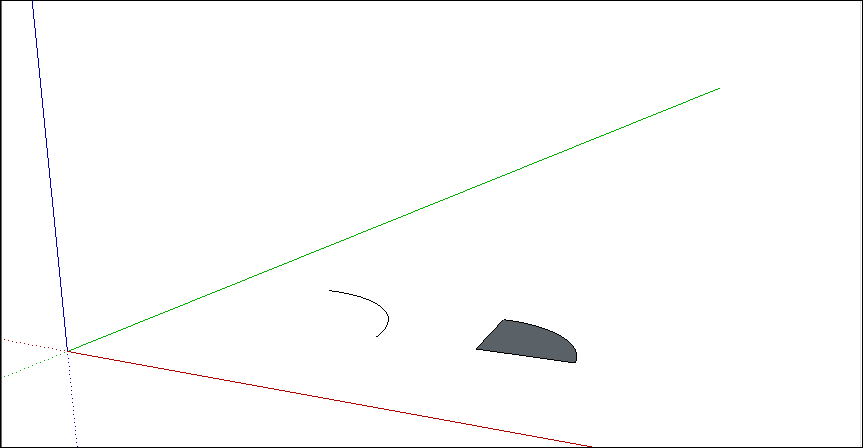
So ändern Sie die Anzahl der Segmente in einem Bogen oder einer Torte:
Geben Sie unmittelbar nach dem Zeichnen des Bogens die gewünschte Anzahl von Seiten und den Buchstaben s (für Seiten) ein, und drücken Sie dann die Eingabe- oder Entertaste.Wenn Sie beispielsweise 10s eingeben, wird ein Bogen mit 10 Liniensegmenten erstellt.
Um die Anzahl der Segmente zu erhöhen, drücken Sie Strg + (Windows) oder die Optionstaste + (macOS).
Um die Anzahl der Segmente zu verringern, drücken Sie Strg – (Windows) oder die Optionstaste – (macOS).
So legen Sie die Anzahl der Segmente in einem Bogen basierend auf dem ganzen Kreis fest, zu dem dieser Bogen gehören würde:
Geben Sie unmittelbar nach dem Zeichnen des Bogens die Anzahl der Kreissegmente und den Buchstaben c für "Circle" (Kreis) ein und drücken Sie dann die Eingabe- oder Entertaste.Wenn Sie z. B. 20c eingeben, basiert Ihr Bogen auf einem Kreis mit 20 Segmenten.
Zweipunkt-Bogenfunktion
Wenn Sie einen Bogen mit der Zweipunkt-Bogenfunktion zeichnen, legen Sie den Anfangspunkt, den Endpunkt und den Rundungsabstand fest. Der Abstand zwischen dem Anfangs- und dem Endpunkt wird auch als Sehnenlänge bezeichnet.
Führen Sie die folgenden Schritte aus, um einen Zweipunktbogen zu zeichnen:
- Wählen Sie die Zweipunkt-Bogenfunktion aus (
 ). Der Cursor verwandelt sich in einen Stift mit Bogen.
Klicken Sie, um den Anfangspunkt des Bogens festzulegen.
Bewegen Sie den Cursor an den Endpunkt Ihrer Sehne. (Sie können während des Vorgangs jederzeit die Esc-Taste drücken, um erneut zu beginnen.)
Klicken Sie, um den Endpunkt zu platzieren, oder geben Sie einen Längenwert ein und drücken Sie die Eingabetaste. Es wird eine gerade Linie erstellt. Das Maßangabenfeld übernimmt jetzt einen Rundungswert.
Verschieben Sie den Cursor rechtwinklig zur geraden Linie, um den Rundungsabstand anzupassen. Mit den Pfeiltasten können Sie Ihre Bewegung auf eine bestimmte Ebene fixieren.

Klicken Sie, um den Rundungsabstand einzustellen.
Direkt nach dem Zeichnen eines Zweipunktbogens können Sie im Maßangabenfeld Rundung, Radius oder Anzahl der Segmente anpassen. Gehen Sie wie folgt vor, um die jeweiligen Werte zu ändern:
Bulge Distance (Rundungsabstand): Nach Erstellung eines Zweipunktbogens übernimmt das Maßangabenfeld standardmäßig einen Rundungswert.
Radius: Sie können anstelle eines Rundungsabstands auch einen Bogenradius festlegen. Geben Sie den gewünschten Radius in das Maßangabenfeld ein, gefolgt vom Buchstaben r für Radius.
Number of segments (Anzahl der Segmente): Geben Sie eine Zahl ein, gefolgt vom Buchstaben s für Segmente.
Dreipunkt-Bogen
Wenn Sie die Dreipunktbogen-Funktion verwenden, wird der Bogen basierend auf einem Scheitelpunkt gezeichnet. Führen Sie die folgenden Schritte aus, um die Dreipunktbogen-Funktion zu verwenden.
- Wählen Sie die Dreipunkt-Bogenfunktion aus (
 ). Der Cursor verwandelt sich in einen Stift mit Bogen.
Klicken Sie, um den Anfangspunkt des Bogens festzulegen.
Bewegen Sie den Cursor weg vom Anfangspunkt.
Klicken Sie erneut, um den zweiten Punkt festzulegen. Ein kleiner Punkt wird angezeigt, er ist der Drehpunkt des Bogens.
Bewegen Sie den Cursor weg vom Punkt. Dabei wird ein Bogen angezeigt. Mit den Pfeiltasten können Sie die Zeichenebene wie gewünscht anpassen.
Wenn Sie mit der Form des Bogens zufrieden sind, klicken Sie erneut, um die Erstellung abzuschließen.
Bearbeiten von Bogenelementen
Sie können den Radius eines Bogenelements mit der Verschiebefunktion oder im Dialogfeld „Elementinformation“ bearbeiten.
Achtung: Wenn der Bogen so umgeformt wird, dass die radiale Definition ungültig wird (z. B. durch einen ungleichmäßigen Skaliervorgang), können Sie ihn nicht mehr als Bogen bearbeiten. Das Element ist in diesem Fall nämlich kein Bogen mehr. Es verhält sich wie eine Freihandform.
 ) ausgewählt haben, können Sie ein Bogenelement folgendermaßen bearbeiten:
Mittelpunkt anpassen: Bewegen Sie bei aktivierter Verschiebefunktion den Cursor, um den Mittelpunkt des Bogens zu ermitteln. Klicken und ziehen Sie dann, um den Bogen anzupassen.
Endpunkt verschieben: Klicken und ziehen Sie den Endpunkt eines Bogens, um Länge und Radius des Bogens anzupassen.
 ) verwenden, um eine 2D-Fläche mit einem Bogen zu extrudieren, wird ein besonderes Oberflächenelement extrudiert, dessen Radius Sie ebenfalls bearbeiten können. Verwenden Sie die Verschiebefunktion, um den Kantenmittelpunkt neu zu positionieren. Die gesamte Geometrie, aus der der extrudierte Bogen besteht, wird entsprechend verschoben.

Um auf die Elementinformationen Ihres Bogens zuzugreifen, klicken Sie mit der rechten Maustaste auf den Bogen, den Sie bearbeiten möchten. Wählen Sie im Menü Entity Info (Elementinformationen) aus. Geben Sie dann im Dialogfeld einen neuen Wert für den Radius oder die Anzahl der Segmente ein.
