
Installieren von SketchUp
Nachdem Sie die Installationsdatei für Ihr Betriebssystem heruntergeladen haben, können Sie SketchUp auf Ihrem Gerät installieren. Sie müssen frühere Versionen von SketchUp vor der Installation oder Aktualisierung nicht löschen.
Wichtiger Hinweis zu Grafikkarten und Systemanforderungen: Wir empfehlen, die neuesten Treiber für Ihre Grafikkarte zu installieren und zu prüfen, ob Ihr Computer unsere Systemanforderungen erfüllt.
Windows-Installationsanleitung
Bekanntes Problem: Installationswarnung von Windows Defender
Beim Installationsprozess wird manchmal eine Benachrichtigung von Windows Defender angezeigt, dass die SketchUp-Anwendung unbekannt ist. Das ist ein Fehler und SketchUp arbeitet daran, ihn zu beheben.
Um mit der Installation fortzufahren, klicken Sie auf Weitere Informationen und wählen Sie Trotzdem installieren aus. Die SketchUp-Installation wird daraufhin fortgesetzt.
Öffnen Sie die heruntergeladene Installationsdatei als Administrator. Möglicherweise erscheint eine Sicherheitsabfrage und Sie müssen SketchUp die Erlaubnis erteilen, auf dem Computer Änderungen (die Installation) vorzunehmen.
- Im Installationsfenster wird eine Liste der zur Installation verfügbaren Produkte angezeigt, einschließlich der beiden Studio-Funktionen: Scan Essentials und das Revit-Importprogramm.
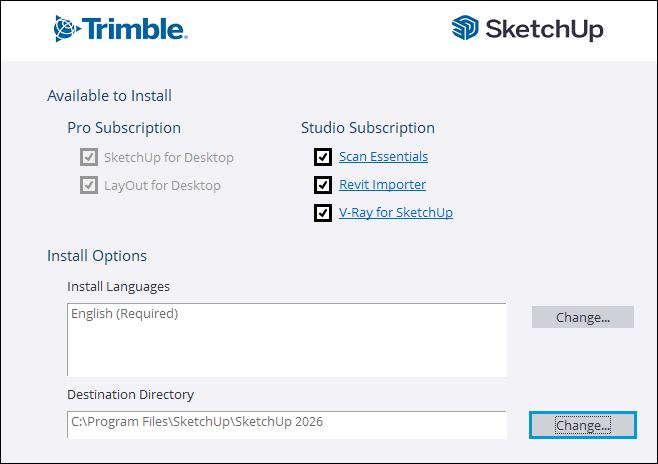
Hinweis: Für V-Ray für SketchUp sind zusätzliche Installationsschritte erforderlich. Wenn Sie V-Ray for SketchUp mit dem Windows-Installer installieren möchten, lesen Sie unseren Artikel Installieren von V-Ray für SketchUp.
Um die Sprache zu ändern, die Sie verwenden möchten, klicken Sie neben „Install Languages“ (Sprachen installieren) auf Change... (Ändern).
Klicken Sie auf Change... (Ändern) neben dem Zielverzeichnis, um den Ort zu ändern, an dem Sie Ihre SketchUp-Dateien installieren möchten.
Tipp: SketchUp funktioniert am besten, wenn es lokal gespeichert ist. Wir empfehlen, SketchUp auf der Hauptfestplatte Ihres Geräts zu installieren.
Klicken Sie auf Install (Installieren). Es wird ein Fenster angezeigt, in dem Sie den Installationsfortschritt verfolgen können.
Sobald die Meldung "SketchUp is Ready to Go!" (SketchUp ist bereit zum Start!) angezeigt wird, ist die Installation abgeschlossen. Sie können auf das SketchUp-Logo klicken, um SketchUp direkt zu starten, oder auf Beenden, um das Installationsprogramm zu schließen.
(Optional) Starten Sie den Computer neu.
MacOS-Installationsanleitung
Bevor Sie SketchUp installieren, vergewissern Sie sich, dass Sie an Ihrem Computer als Benutzer mit Administratorrechten angemeldet sind.
Schließen Sie alle eventuell geöffneten Versionen von SketchUp, Layout und StyleBuilder.
Tipp: Es bietet sich an, auch alle SketchUp-Icons von eventuellen früheren Versionen aus dem Dock zu entfernen, um Verwechslungen zu vermeiden.
Doppelklicken Sie auf die
.dmg-Datei. Dadurch wird das Installationslaufwerk gemountet und das Installationsfenster geöffnet.Ziehen Sie den SketchUp-Ordners in den Anwendungsordner, um die Anwendung auf den Computer zu kopieren.
Während des Kopiervorgangs wird ein Fortschrittsbalken angezeigt. Nach Abschluss ist SketchUp installiert und kann aus dem Anwendungsordner geöffnet werden.