
Spiegeln, Drehen und Aufreihen
 ) spiegelt die Geometrie, unterstützt beim Neuausrichten gespiegelter Objekte und erstellt symmetrisch orientierte Kopien. Sie finden die Funktion Flip (Spiegeln) an einer der folgenden Positionen:
Symbolleiste "Getting Started" (Erste Schritte)
Großer Funktionssatz
Menü Edit (Bearbeiten)
Gehen Sie wie folgt vor, um die Funktion Flip (Spiegeln) zu verwenden:
Wählen Sie die Geometrie aus, die Sie spiegeln möchten.
Aktivieren Sie die Funktion Flip (Spiegeln).Es werden drei halbtransparente Ebenen angezeigt, die jeweils der Kardinalausrichtung der Auswahl entsprechen. Wenn Sie vor Auswahl der Geometrie die Funktion Flip (Spiegeln) aktivieren, starten Sie mit Klicken auf die gewünschte Geometrie den Spiegelvorgang.
Wenn nötig, klicken und ziehen Sie, um die einzelnen Ebenen anzupassen. Beim Ziehen werden Ableitungen angezeigt, um die Platzierung zu erleichtern. Jedes Mal, wenn Sie auf eine Ebene klicken und ziehen, ändert sich das Ergebnis des Spiegelvorgangs.
Fahren Sie mit der Maus über eine Ebene und klicken Sie einmal. Die Geometrie wechselt je nach Position der Ebene.

Tipp: Mit den Pfeiltasten können Sie die Ebenen anzupassen, mit denen die Geometrie umgedreht wird. Verwenden Sie den Pfeil nach links für Grün, den Pfeil nach rechts für Rot und den Pfeil nach oben für Blau.
Modifikatoren der Funktion "Spiegeln"
Kopiermodus
Wenn die Funktion Flip (Spiegeln) aktiv ist, wird durch Drücken der Strg-Taste(Windows) bzw. der Wahltaste (MacOS) der Kopiermodus aktiviert. Bei aktiviertem Kopiermodus klicken Sie auf die Ebene, auf deren Rückseite die Kopie erscheinen soll, und ziehen Sie sie an die gewünschte Stelle.Wenn Sie die Maustaste loslassen, erstellt SketchUp eine gespiegelte Kopie der ausgewählten Geometrie.

Achsenmodus
Der Achsenmodus spiegelt ein Objekt mithilfe seiner übergeordneten Achsen (Kontextachsen). Aktivieren Sie den Achsenmodus mit der Alt-Taste (Windows) bzw. Command-Taste (MacOS). Wenn Sie diesen Modus aktivieren, wird die Option Flip (Spiegeln) zwischen der Ausrichtung einer ausgewählten Objektachse und der Ausrichtung der übergeordneten Achsen umgeschaltet.
Benutzerdefinierte Spiegelebene
Wenn Sie etwas außerhalb der Standardachsen spiegeln möchten, können Sie eine benutzerdefinierte Spiegelebene festlegen. Um etwas an einer benutzerdefinierten Ebene zu spiegeln, aktivieren Sie die Funktion Flip(Spiegeln) und bewegen Sie den Mauszeiger über eine Fläche im Modellierungsfenster. Eine benutzerdefinierte, magentafarbene Spiegelebene wird angezeigt. Die magentafarbene Ebene dreht oder kopiert sich auf die gleiche Weise wie andere Ebenen.

Geometrie in einem Winkel drehen
 ) können Sie Geometrien in jedem beliebigen Winkel drehen. Gehen Sie wie folgt vor:
Wählen Sie die Geometrie aus, die Sie drehen möchten.
- Wählen Sie die Funktion Rotate (Drehen) () aus.Der winkelförmige Cursor der Drehfunktion wird angezeigt.
Fahren Sie mit dem Cursor über die Geometrie, bis er sich auf der Ebene befindet, die Sie drehen möchten. Mit den Pfeiltasten können Sie die Drehebene bestimmen. Um die Ebene zu sperren, drücken Sie die Umschalttaste.
Tipp: Wenn Sie die Umschalttaste gedrückt halten, um die Drehebene einzuschränken, können Sie die Alt-Taste (Microsoft Windows) bzw. die Command-Taste (OS X) drücken, um den Winkelmesser von der abgeleiteten Ebene frei wegzubewegen.
Klicken Sie, um den Scheitelpunkt des Winkels festzulegen.

Ein erneutes Klicken setzt den ersten Punkt des Drehwinkels.
Bewegen Sie den Cursor in Ihre Drehrichtung und klicken Sie, um den Drehwinkel fertigzustellen. Wenn Sie einen genauen Winkel erstellen möchten, geben Sie einen Wert in das Maßangabenfeld ein und drücken Sie die Eingabetaste.
Geometrie entlang einer Achse falten
Um die Geometrie mit der Drehfunktion zu falten, folgen Sie diesen Schritten:
Wählen Sie die Geometrie aus, die Sie falten möchten.
- Aktivieren Sie die Funktion Rotate (Drehen) ().
Klicken Sie mit dem winkelförmigen Cursor der Drehfunktion auf einen Endpunkt und ziehen Sie diesen mit gedrückter Maustaste entlang der Faltlinie zum anderen Endpunkt. Lassen Sie die Maustaste los, wenn Sie den Vorgang abschließen möchten.
- Klicken Sie auf den Anfangspunkt der Drehung.
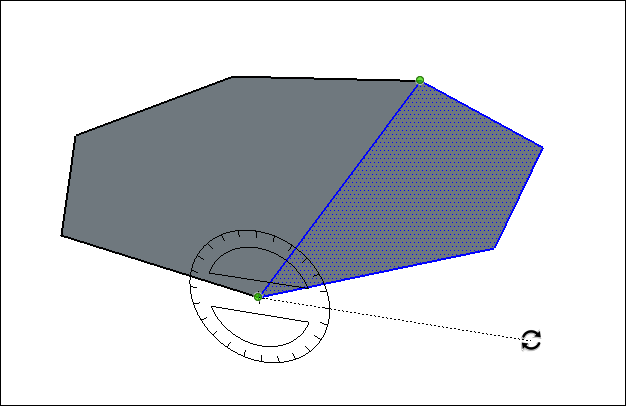
Bewegen Sie die Maus zum Drehen, bis Sie die ausgewählte Fläche gefaltet haben.

Eckableitungsanfasser
Wenn Sie mit der Drehfunktion über eine Komponente oder Gruppe fahren, werden graue Ableitungspunkte angezeigt, die Eckanfasser darstellen, mit denen Sie das Element drehen können Wenn Sie mit dem Cursor über den Punkt fahren, wird der Punkt blau, sodass Sie das Element mit diesem Punkt als Anfasser drehen können.

Wenn Sie den Cursor über eine Ecke bewegen, die von anderer Geometrie verdeckt ist, wird die verdeckende Geometrie transparent, damit Sie den Anfasser besser sehen können.

Wenn Sie Ihren ersten Anfasser gefunden haben, können Sie mit der Befehlstaste (Mac) bzw. Alt-Taste (Windows) durch die verfügbaren Anfasser wechseln.
