
Eigene Materialien erstellen
Die Materialbibliotheken von SketchUp bieten eine Vielzahl nützlicher Materialien für Ihre Modelle. Um Ihre Vorstellungen umzusetzen, müssen Sie ggf. eigene Materialien erstellen. Dafür können Sie 2D-Bilddateien als Ausgangspunkt verwenden.
Tipp: Mit SketchUp 2025 wurden neue Standardmaterialbibliotheken eingeführt, zusammen mit einer erweiterten SketchUp-Materialbibliothek in 3D Warehouse. Weitere Informationen dazu, wie Sie auf die klassischen Materialbibliotheken zugreifen, die Sie in älteren SketchUp-Versionen verwendet haben, und sie als Sammlung speichern, finden Sie im entsprechenden Abschnitt unter Von einer älteren Version migrieren.
Um ein neues Material aus eigenen Dateien oder Farbcodes zu erstellen, öffnen Sie das Fenster Materials (Materialien) und gehen Sie folgendermaßen vor:
- Klicken Sie auf der Registerkarte Select (Auswählen) auf Create New Material (Neues Material erstellen) (
 ). Das Dialogfeld Create Material (Material erstellen) wird geöffnet.
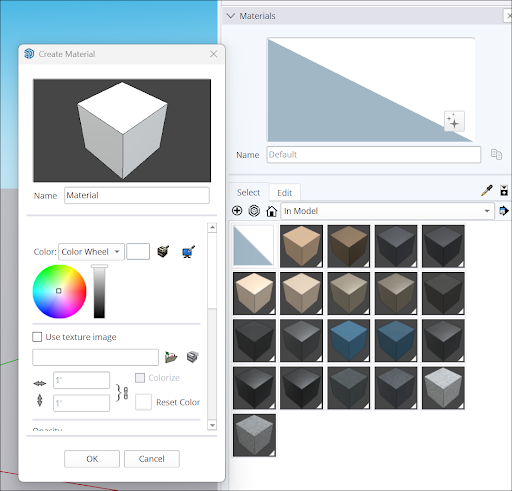
Geben Sie einen Namen für das neue Material in das Textfeld ein.
Wählen Sie mit dem Farbrad eine Farbe aus.
Um eine Bilddatei zu verwenden, wählen Sie Use Texture Image (Texturbild verwenden) aus.
Wählen Sie im angezeigten Datei-Explorer eine Bilddatei aus.
Passen Sie die Texturgröße und -deckkraft an. Wenn Sie Texturzuordnungen für Ihre Bildtextur haben, können Sie diese hier hinzufügen und anpassen.
Klicken Sie auf OK. Ihr neues Material wird in der Sammlung "In Model" (Im Modell) ausgewählt angezeigt.
 ). Weitere Informationen finden Sie unter Texturen generieren.