
Dessiner des arcs
Votre modèle ne se résume pas à des lignes droites. SketchUp peut vous aider à créer une géométrie incurvée à l'aide d'arcs. La vidéo suivante couvre les bases de l’outil arc.
Avant d’utiliser les arcs dans votre modèle, il y a quelques notions à connaître :
Un arc est une entité unique qui contient plusieurs segments de ligne connectés.
Bien qu’un arc soit une entité unique, vous pouvez utiliser chaque segment de droite de cet arc comme inférence lors de la modélisation.
Les arcs sont composés par défaut de 12 segments. Vous pouvez modifier un arc pour en utiliser plus ou moins. Un grand nombre de segments rend un arc plus lisse mais peut affecter les performances, tandis qu'un petit nombre de segments donne un aspect plus anguleux mais peut accélérer le rendu.
Les arcs peuvent définir l’arête.
Les arcs peuvent diviser une face.
SketchUp propose quatre outils pour tracer des arcs dans le modèle, chacun avec sa propre méthode :
Arc : lorsque cet outil est activé, un rapporteur apparaît pour vous aider à définir le début et la fin de l'arc en fonction de l'angle souhaité. Le premier clic définit le point central, le second l'extrémité et le troisième termine l'arc en créant un arc ouvert composé de segments droits.
Outil Pie (Camembert) : cet outil fonctionne exactement comme l'outil Arc, mais crée une forme de secteur fermée qui devient alors une face.
Outil 2 Point Arc (Arc à 2 points) : l'activation de cet outil transforme le curseur en crayon. Le premier clic définit une extrémité de l'arc, le second l'autre extrémité. Le troisième clic définit le renflement ou la courbe de l'arc.
Outil 3 Point Arc (Arc à 3 points) : l'activation de cet outil transforme également le curseur en crayon. Le premier clic définit votre point de départ, le second un point de pivotement et le troisième définit l'extrémité.
Vous pouvez trouver les outils de création d'arc à différents endroits :
Les barres d’outils Premiers pas ou Dessin
Barre d'outils Grand jeu d'outils
Le sous-menu Dessin > Arcs

Dessiner avec les outils Arc
Chacun des quatre outils Arc nécessite quelques opérations pour produire un résultat. Avec n’importe lequel des outils Arc, vous pouvez utiliser le champ Mesures pour entrer des mesures précises pour des valeurs telles que le rayon, l’angle, la longueur de corde ou la courbe. Pour plus d’informations sur l’utilisation du champ Mesures, consultez la page Modélisation précise avec mesures.
Si vous devez annuler l’opération, ou recommencer tout en dessinant un arc, appuyez sur Échap à tout moment pendant le dessin de l'arc.
Arc et camembert
Les outils Arc et Pie (Camembert) sont pratiques lorsque vous avez besoin de définir un angle précis. L’outil Arc permet de dessiner un arc ouvert, tandis que l’outil Pie (Camembert) est utilisé pour dessiner une face fermée en forme de secteur.
Pour créer un arc avec l'outil Arc ou Pie (Camembert), procédez comme suit :
- Sélectionnez l'outil Arc (
 ) ou Pie (Camembert) (
 ). Le curseur se transforme en crayon superposé à l’icône d’outils sélectionnés, et un rapporteur indique le plan sur lequel vous dessinez.
Cliquez pour définir le point central de votre arc et le plan sur lequel vous allez dessiner cet arc.

Placez le curseur sur le point de départ de votre arc.
- Cliquez pour placer le point de départ de l'arc. Une ligne droite pointillée s'affiche, qui représente le rayon de l'arc.
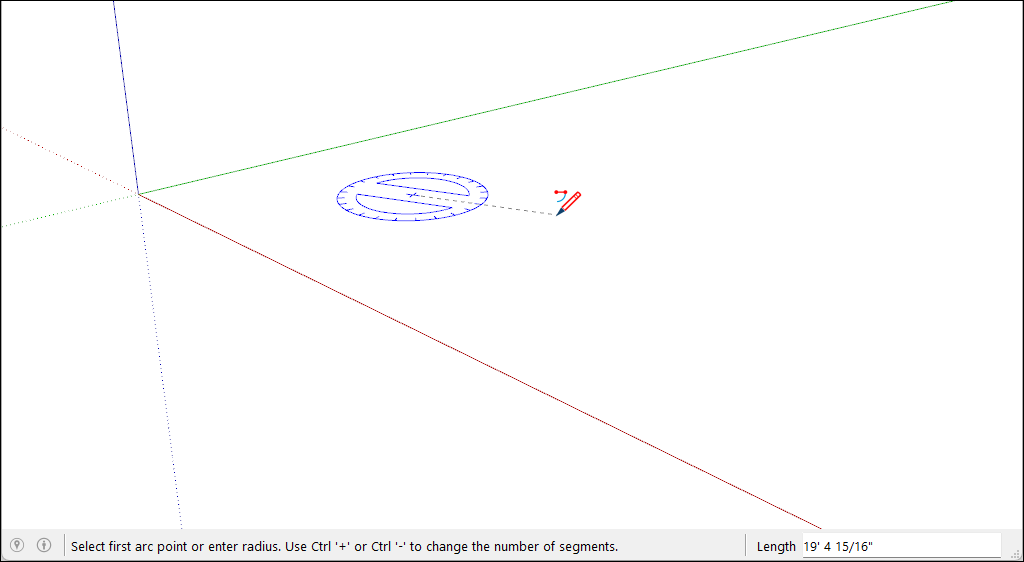
Déplacez le curseur vers le point d'arrivée de votre arc.
- Cliquez pour placer le point d'arrivée de l'arc. Vous pouvez également taper une valeur d'angle et appuyer sur Entrée ou Retour. Si vous utilisez l'outil Arc, vous créez un arc ouvert. Avec l’outil Pie (Camembert), c'est une face en forme de secteur qui est dessinée.
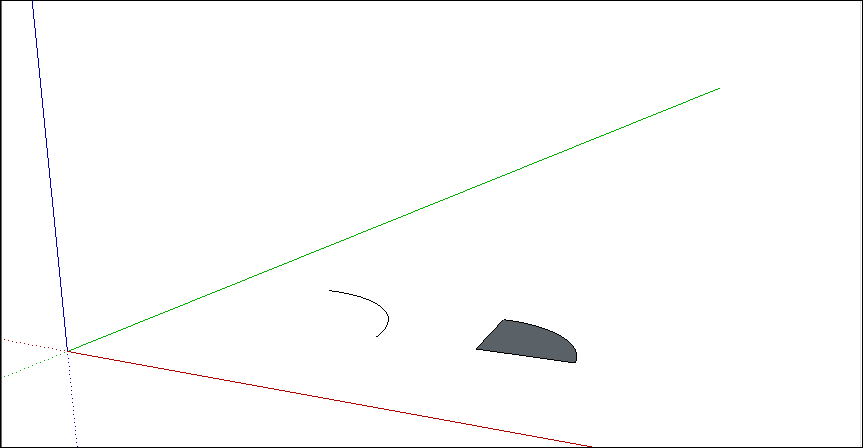
Pour modifier le nombre de segments d'un arc ou d'un camembert que vous avez dessiné :
Immédiatement après avoir tracé l'arc, saisissez le nombre de côtés voulu et la lettre S pour désigner les côtés (sides) puis appuyez sur Entrée ou Retour. Par exemple, si vous saisissez 10s, vous créez un arc avec 10 segments linéaires.
Pour augmenter le nombre de segments, appuyez sur Ctrl + (Microsoft Windows) ou sur Option + (MacOS).
Pour réduire le nombre de segments, appuyez sur Ctrl - (Microsoft Windows) ou sur Option - (MacOS).
Pour définir le nombre de segments dans un arc en fonction du cercle complet dont cet arc ferait partie :
Immédiatement après avoir tracé l'arc, saisissez le nombre de segments circulaires et la lettre C (pour cercle) puis appuyez sur Entrée ou Retour. Par exemple, la saisie de 20c base l'arc sur un cercle de 20 segments.
Outil Arc à 2 points
Lorsque vous dessinez un arc avec l'outil Arc à 2 points, vous définissez le point de départ, le point d'arrivée et la distance de renflement. La distance entre les points de départ et d'arrivée est également appelée longueur de corde.
Pour dessiner un arc à deux points, procédez comme suit :
- Sélectionnez l'outil Arc à 2 points (
 ). Le curseur se transforme en crayon accompagné d'un arc.
Cliquez pour placer le point de départ de l'arc.
Placez le curseur sur le point d'arrivée de votre corde. (Appuyez sur la touche Échap à n'importe quel moment de l'opération pour recommencer.)
Cliquez pour placer le point d'arrivée ou saisissez une longueur et appuyez sur Entrée. Une ligne droite est créée. Le champ de mesure inclut désormais une valeur de renflement.
Déplacez le curseur perpendiculairement à la ligne droite pour ajuster la distance de renflement. Utilisez les flèches pour verrouiller le déplacement sur un plan spécifique selon les besoins.

Cliquez pour définir la distance de renflement.
Immédiatement après avoir dessiné un arc à 2 points, vous pouvez modifier le renflement, le rayon ou le nombre de segments dans le champ de mesure. Voici comment modifier chaque valeur :
Distance de renflement : une fois que l'arc à 2 points est créé, le champ de mesure est prêt à accueillir une valeur de renflement par défaut.
Rayon : vous pouvez spécifier le rayon de l'arc au lieu de la distance de renflement. Saisissez le rayon souhaité dans le champ de mesure et ajoutez la lettre R pour le rayon.
Nombre de segments : saisissez un nombre suivi de la lettre S pour les segments.
Arc à 3 points
Lorsque vous utilisez l'outil Arc à 3 points, vous dessinez l'arc en fonction d'un point de pivotement. Procédez comme suit pour utiliser l'outil Arc à 3 points :
- Sélectionnez l'outil Arc à 3 points (
 ). Le curseur se transforme en crayon accompagné d'un arc.
Cliquez pour établir le point de départ de l’arc.
Éloignez le curseur du point de départ.
Cliquez à nouveau pour établir le second point. Un petit point apparaît, représentant le point de pivotement de l'arc.
Éloignez le curseur de ce point. Un arc est dessiné lorsque vous déplacez le curseur. Utilisez les flèches pour ajuster le plan de dessin selon les besoins.
Si la forme de l'arc vous convient, cliquez pour terminer la création de l'arc.
Modifier une entité d'arc
Vous pouvez modifier le rayon d'une entité d'arc à l'aide de l'outil Move (Déplacer) ou dans la boîte de dialogue Entity Info (Informations sur l'entité).
Avertissement : si un arc subit des transformations qui altèrent complètement sa définition radiale, par exemple selon une échelle non uniforme, vous ne pourrez plus modifier l'entité en tant qu'arc. A ce stade, l'entité n'est plus un arc et se comporte comme une forme dessinée à main levée.
 ) est sélectionné, vous pouvez modifier une entité d'arc à l'aide des méthodes suivantes :
Ajustez le point central : survolez l'arc avec le curseur de l'outil Déplacer pour localiser le point central. Ensuite, faites un cliquer-glisser pour ajuster l'arc.
Déplacez un point d'arrivée : faites un cliquer-glisser avec l'extrémité d'un arc pour ajuster sa longueur et son rayon.
 ) pour extruder une face 2D qui comprend un arc, SketchUp extrude une entité de surface spéciale dont le rayon peut également être modifié. Utilisez l'outil Déplacer pour repositionner l'arête médiane ; toute la géométrie qui compose l'arc extrudé se déplace alors en conséquence.

Pour accéder au panneau Entity Info (Infos sur l'entité) de l'arc, faites un clic droit sur l'arc que vous souhaitez modifier. Dans le menu contextuel, choisissez Entity Info (Infos sur l'entité). Dans le panneau, saisissez une nouvelle valeur pour le rayon ou le nombre de segments.
