
Installer SketchUp
Une fois le fichier d'installation téléchargé pour votre système d'exploitation, vous êtes prêt à installer SketchUp sur votre appareil. Il est inutile de supprimer les anciennes versions de SketchUp avant d'installer une nouvelle version ou de faire une mise à jour.
Remarque importante concernant les exigences en matière de cartes graphiques et de configuration du système : nous vous conseillons d'installer les pilotes de carte graphique les plus récents et de vérifier que votre ordinateur possède la configuration requise.
Instructions d’installation pour Windows
Problème connu : avertissement d’installation de Windows Defender
Lors du processus d'installation, certains utilisateurs de Windows peuvent recevoir une notification Windows Defender indiquant que l'application SketchUp n'est pas reconnue. Il s'agit d'une erreur, et l'équipe SketchUp travaille à la résoudre.
Pour poursuivre l'installation, cliquez sur Plus d'informations et sélectionnez Installer quand même. SketchUp poursuivra alors l'installation.
Ouvrez le fichier d'installation téléchargé en tant qu'administrateur. Il est possible qu'une alerte de sécurité s'affiche, auquel cas vous devrez donner à SketchUp l'autorisation d'apporter des modifications (installation) à votre ordinateur.
- Lorsque la fenêtre d'installation s'ouvre, une liste des produits disponibles à l'installation s'affiche, notamment deux fonctionnalités de SketchUp Studio : Scan Essentials et l'outil d'importation Revit.
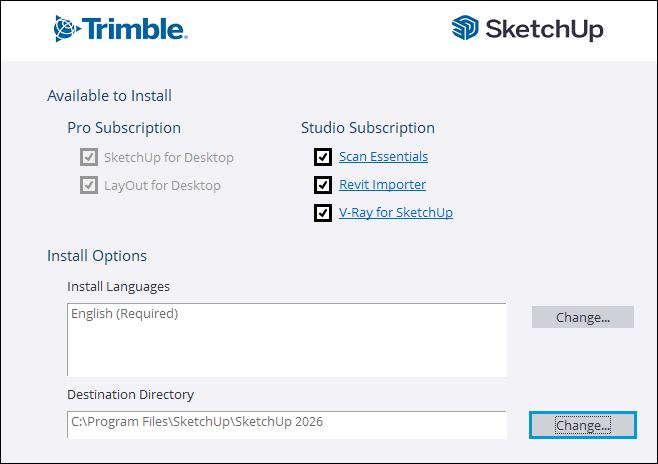
Remarque : V-Ray pour SketchUp requiert des étapes d'installation supplémentaires. Si vous choisissez d'installer V-Ray pour SketchUp, consultez l'article Installing V-Ray for SketchUp (Installer V-Ray pour SketchUp).
Pour modifier la langue d'installation, cliquez sur Change... (Modifier…) à côté de Install Languages (Langues d'installation).
Cliquez sur Change... (Modifier…) à côté du répertoire de destination pour modifier l'emplacement d'installation de vos fichiers SketchUp.
Conseil : SketchUp fonctionne de manière optimale lorsqu'il est enregistré localement, et nous recommandons de conserver SketchUp installé sur le disque dur principal de votre appareil.
Cliquez sur Installer Une fenêtre s'affiche pour vous indiquer la progression de votre installation.
Le message « SketchUp est prêt à être utilisé ! s'affiche lorsque l'installation est terminée. Vous pouvez cliquer sur le logo SketchUp pour lancer SketchUp immédiatement, ou cliquer sur Terminer pour fermer le programme d'installation.
(Optionnel) Redémarrez votre ordinateur.
Instructions d’installation pour MacOS
Avant d'installer SketchUp, vérifiez que vous disposez des droits d'administrateur sur votre ordinateur.
Fermez toutes les versions ouvertes de SketchUp, Layout et StyleBuilder.
Conseil : supprimez les éventuelles icônes SketchUp correspondant à d'anciennes versions présentes sur votre dock pour éviter toute confusion entre les versions.
Trouvez et double-cliquez sur le fichier .
dmg. Cela montera le disque d’installation et ouvrira la fenêtre d’installation.Faire glisser et déposer le dossier SketchUp dans le dossier Applications copie l’application sur votre ordinateur.
Une barre de progression apparaît à mesure que les fichiers sont copiés. Une fois la copie terminée, SketchUp est installé et peut être ouvert depuis votre dossier d'applications.