
繪製基本形狀
基本形狀是許多模型的基礎。SketchUp 的形狀工具可以協助您繪製矩形、圓形和多邊形。可在入門工具列、繪圖工具列和大型工具集工具列上找到這些工具。
繪製矩形或正方形
幾乎在 SketchUp 的任何地方都能繪製矩形:
地平面
垂直平面
現有表面
與現有幾何體分開 (對齊軸線平面)
從現有幾何體推論
如果要用矩形工具繪製矩形,請按照以下步驟操作:
- 在工具列上選取 矩形 工具 (
 ),或按下 R 鍵。
 Tip: To start over at any point during these steps, press Esc .
沿對角線移動游標,將矩形調整到理想的尺寸和形狀。若要繪製具有精準尺寸的矩形,請使用「測量」方塊。
使用 SketchUp 的推論引擎來查看矩形與現有幾何體的關係。

繪製矩形時,測量方塊可協助您按照下列方法精準建模:
長度與寬度。 輸入長度值、逗號、寬度值,再按下 Enter 。例如,輸入 8‘,20’ 並按下 Enter 。如果只輸入數字,SketchUp 會使用當前的文件單位設定。也可以指定英制 (例如 1’6" ) 或公制 (例如 3.652m ) 單位,來取代文件的單位設定。
僅指定長度或寬度 。如果輸入一個值加上一個逗號 ( 3‘, ),新的值會套用至第一維度,第二維度不會變更。同理,如果輸入一個逗號加上一個值 ( ,3’ ),僅有第二維度會變更。
矩形的位置。 如果輸入負值 ( –24, –24 ),SketchUp 會將該值套用到繪製過程中指示方向的反方向。
如果已選取矩形工具,同時移動游標, SketchUp 推論引擎 會顯示以下提示:
正方形: 當矩形的比例是完美的正方形,您會看到畫面顯示藍點和正方形 ScreenTip。
黃金分割: 黃金分割指的是長邊和短邊比例為黃金比例的矩形。當矩形是黃金分割,畫面會顯示藍點和黃金分割 ScreenTip。
You can hold down the Shift key to lock this inference while dragging.

在影片中可看到這些矩形工具功能的實際運用情況。
提示: 繪製矩形後,一旦進行其他操作即無法修改寬度與長度。也就是說,若要繪製其他矩形或選取其他工具,則必須清除原矩形,或使用比例工具來進行變更。
繪製旋轉矩形
「旋轉矩形工具」可根據與 SketchUp 預設的紅、綠,或藍軸,或是與其他幾何體的角度來繪製矩形。

如果要製作旋轉矩形,請按照以下步驟操作:
- 在工具列的形狀工具功能表上,選取旋轉矩形工具 (
 )。或是從功能表列選取 Draw(繪製)> Shapes(形狀)> Rotated Rectangle(旋轉矩形) 。
 (選擇性)按下箭頭鍵即可設定旋轉矩形的平面。例如,按下向左箭頭鍵即可將旋轉矩形的平面限制在綠色平面。
按一下以設定矩形的第一個轉角。
建立旋轉矩形的第一個邊緣:
輸入精準的尺寸並按下 Enter 。
或使用 SketchUp 推論引擎,將游標移動至您打算擺放邊緣第二個端點的地方。
Tip: You can use a few modifier keys as you complete this step. Hold down the Shift key to keep the first edge to its current direction. The Alt (Windows) or Command (macOS) key locks the protractor plane. The arrow keys can help align the first edge to an axis.

移動量角器來設定角度,藉此為您的矩形設定寬度和角度。將游標從量角器中心移走來設定寬度。如果要限制角度,請按住 Shift 鍵。
按一下即可完成製作旋轉矩形。
提示: 按下 Alt (Windows) 或 Command (macOS) 鍵可將量角器基準線設定在游標目前的位置,移動游標即可測量從您設定的基準線開始的角度。此時將出現一條虛線,以便您查看新的基準線。
繪製圓形或橢圓形
在繪製圓形之前,建議先瞭解 SketchUp 如何建立圓形實體:
圓形實體有半徑,並且由多個線段相連組成。
這些線段做為單一線條使用,可用於定義表面邊緣並分割表面。選取一個線段即為選取整個圓形實體。
SketchUp 的 推論引擎 仍然會把這些線段視為在圓形內部。因此如果將滑鼠移到圓形實體的圓周周圍,會看到端點和中點的推論。
如果要繪製圓形,請按照以下步驟操作:
- 在工具列上,選取 圓形 工具 (
 ) 或按 C 鍵。測量方塊會顯示邊的預設數量。若要改變邊的數量,請在「測量」方塊中輸入數值。
從中心點將游標向外移動,以定義圓形的半徑。移動游標時,測量方塊會動態顯示半徑值。可隨時按下 Esc 重新開始。
- 按一下即可完成繪製圓形。SketchUp 會建立圓形的表面,如圖所示。
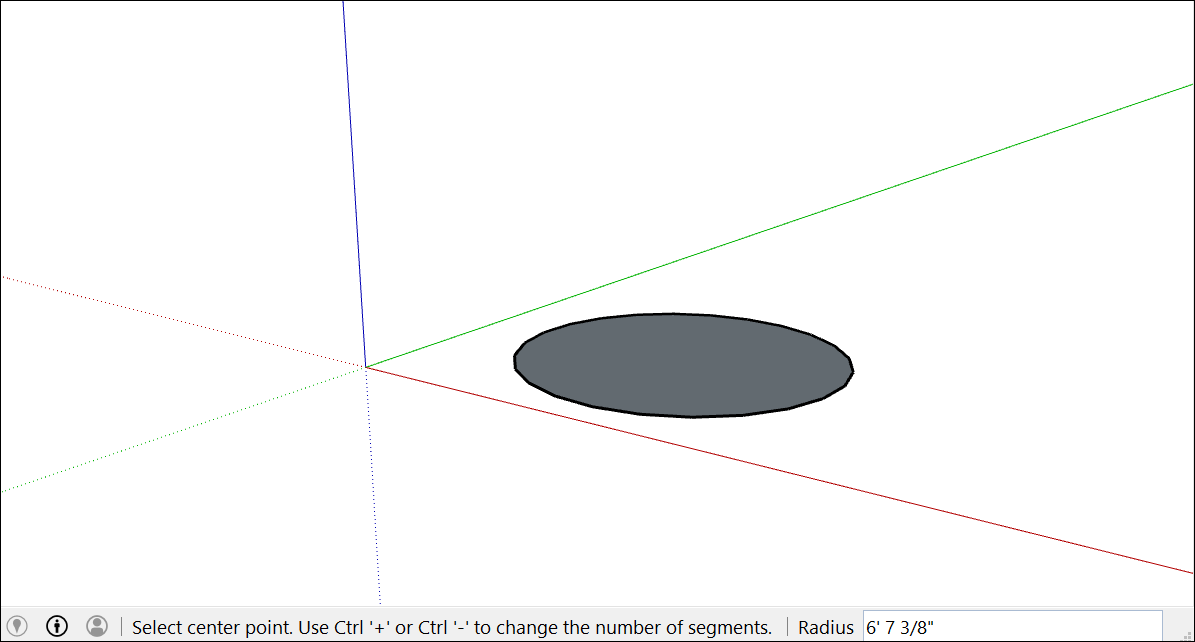
(選擇性)在您選取另一個工具或繪製新的圓形之前,都可以使用「測量」方塊來變更圓形的半徑或是邊的數量,方法如下:
如何變更半徑: 輸入一個數字和一個單位 (如有需要),例如 6” 、 8’ 、 34cm 或 7m 。接著按下 Enter 或 Return 。
Tip: The Entity Info dialog box offers a handy way to edit the sides and radius values anytime. See Editing shapes later in this article for details.
如果要繪製橢圓形或蛋形,請按照以下步驟操作:
用 圓形 工具繪製圓形。
- 選取 比例 工具 (
 )。
)。 按一下圓形。圓形周圍會顯示有八個綠色掣點的週框方塊。
按一下其中一個中間的掣點 (不是角落的掣點),並且移動滑鼠即可將圓形拉成橢圓形,如下所示。
完成縮放圓形後再按一下即可。

繪製多邊形
您可以用「多邊形」工具製作多邊形實體。以下幾點可幫助您打造多邊形:
在 SketchUp 中,多邊形有半徑和 3 個以上的邊,並會從中心點開始測量。邊的數量會決定您所繪製的多邊形類型。五邊形有 5 個邊;八邊形有 8 個邊。
多邊形實體會做為單一線條使用,可供定義邊緣,也能分割表面。選取多邊形的其中一邊就等於選取整個多邊形。
SketchUp 推論引擎 會將多邊形的每一個邊視為線段。當您將游標移到多邊形上,會看到端點、中點和點到點的推論。
您可以在表面上繪製多邊形,或是和現有的幾何體分隔。
請按照以下步驟繪製多邊形:
- 在工具列選取 多邊形 工具 (
 )。測量方塊會顯示當前邊的數量。若要改變多邊形的邊的數目,請輸入一數值。
 從中心點將游標向外移動,以定義多邊形的半徑。移動游標時,測量方塊會動態顯示半徑值。如果要指定半徑,請輸入值並按下 Enter 。您也可以隨時按下 Esc 重新開始。
- 再次按一下即可完成多邊形。
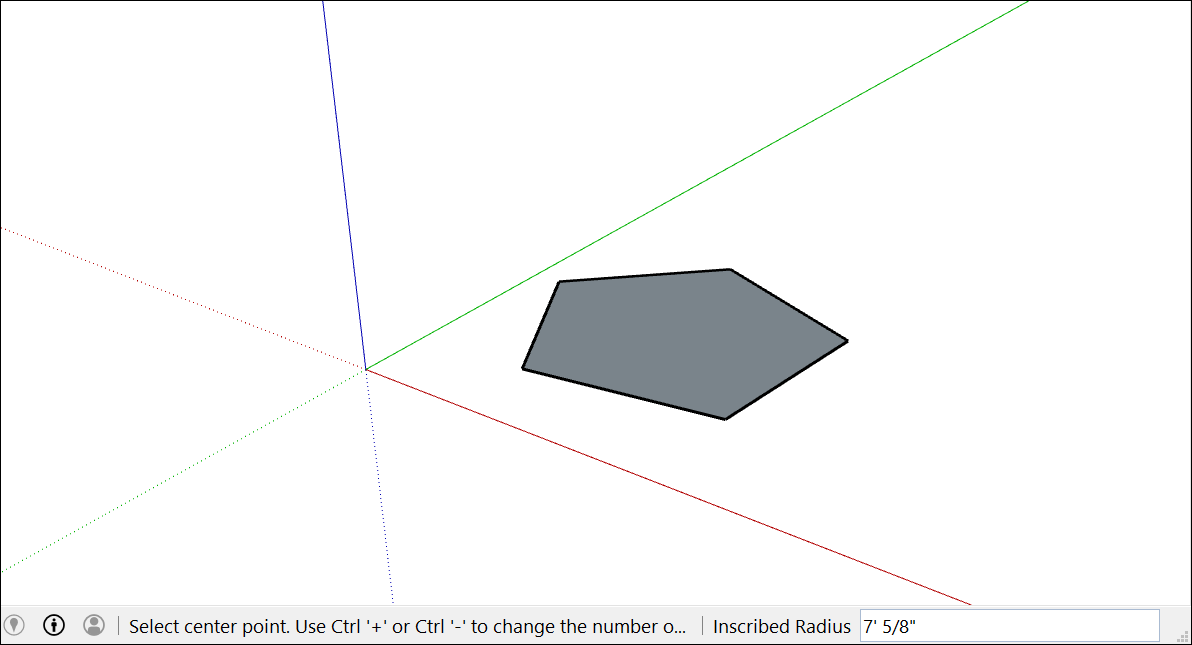
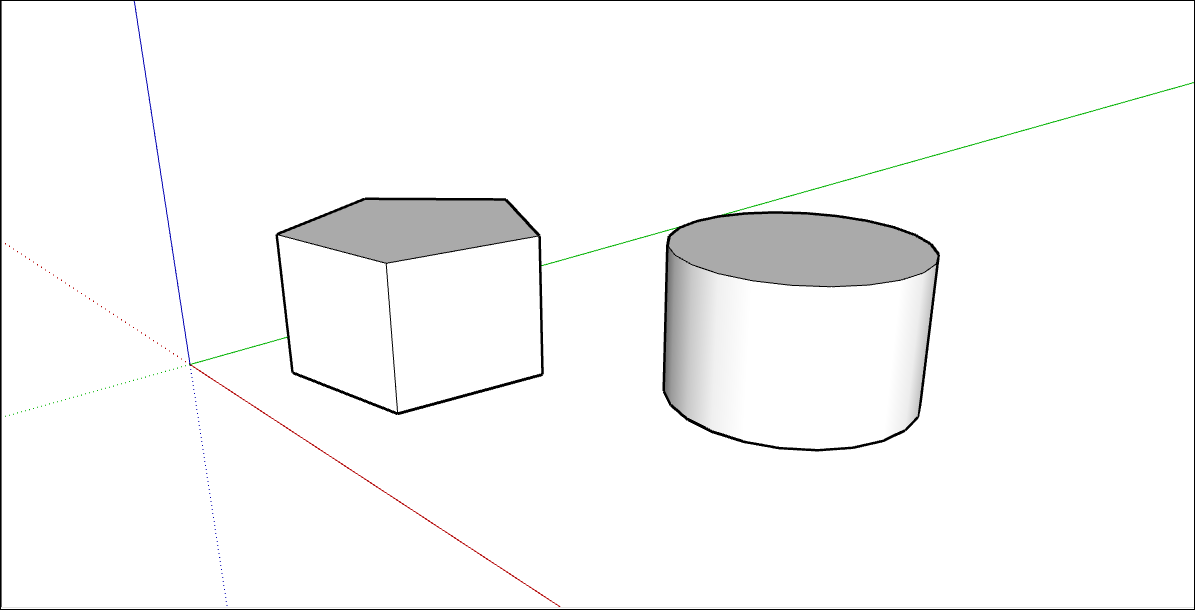
(選擇性)在選取另一個工具或繪製新的多邊形之前,都可以使用「測量」方塊來變更半徑或是邊的數量。儘管多邊形工具和圓形工具的使用方法類似,在您將圓形或多邊形推/拉成 3D 形狀時,圓形的邊緣看起來平滑,但多邊形的邊緣則會有明顯的邊。
編輯形狀
「實體資訊」對話方愧讓您可以在製作形狀之後,隨時變更圓形或多邊形的半徑或邊。若要對已繪製的形狀進行變更,請遵照以下步驟:
在想要編輯的圓形或多邊形的邊緣 (不是表面) 上按一下右鍵。
從顯示的內容功能表中選取 實體資訊 ,如下所示。

在實體資訊面板中,按一下 Radius(半徑) 或 Segments(段數) 方塊,接著變更數值,之後按下 Enter (Microsoft Windows) 或 Return (Mac)。按下 Enter 或 Return 後,形狀會立即反映您的變更。