
以實體工具建立複雜 3D 形狀
SketchUp 的「實體」工具可將兩個形狀合併,或以某個形狀裁剪另一個形狀,藉此建立新形狀,因此能輕鬆製作出輪廓或細工模型。
注意: 「實體工具」也包含在 Web 版 SketchUp 的 Go 訂閱中。如需深入瞭解 Go 訂閱提供的功能,請參閱 SketchUp 訂閱 。
在 SketchUp 中, 實體 是具備有限封閉體積的任何 3D 模型(元件或群組)。SketchUp 實體不得有任何缺口(缺少表面,或表面未於邊緣相連)。以下影像包含數個實體。

提示: 若要確認群組或元件是否為實心實體,請按一下右鍵,然後選擇 「實體資訊」 。在「實體資訊」對話方塊出現後,左上角會顯示您所選的項目是否為實體,如圖所示。若無法找到使模型無法成為實心實體的缺口,可搜尋為協助解決此問題的第三方外掛 Extension Warehouse,或使用 Solid Inspector(供付費使用者使用的公用程式)來檢查並修正實體建模問題。
請參閱下表的「實體工具」簡介,包含工具的功能介紹,以及 SketchUp Free 是否提供該工具。
工具 | 名稱 | 功能 | SketchUp Free 是否提供? |
|---|---|---|---|
 | 輪廓 | 只留下重疊實體的輪廓。 | 是 |
 | 聯集 | 合併兩個或多個實體成單一形狀。 | 僅供付費訂閱使用 |
 | 差集 | 一個實體會移除另一個實體的一部分,而後刪除。 | 僅供付費訂閱使用。在 SketchUp Free 中,可使用「與模型交集」。 |
 | 修剪 | 使用一個實體修剪另一個實體,但仍將此實體保留在模型中。 | 僅供付費訂閱使用 |
 | 交集 | 只留下交集的幾何體。 | 僅供付費訂閱使用 |
 | 分割 | 沿交集的幾何體分割實體。 | 僅供付費訂閱使用 |
如要尋找「實體工具」,請尋找 SketchUp 介面的以下部分:
SketchUp Pro
「實體」工具列
工具列功能表(選取 「工具」>「輪廓」 或選取 「工具」>「實體工具」 ,然後在子功能表中選取其他工具)
調色盤工具 (macOS)
Web 版 SketchUp
「實體」工具列位於左手邊的工具選單中
Solid Inspector 公用程式位於右邊面板
下列影片會介紹「實體」工具運作狀況的範例。本文以下幾節會提供各工具的使用步驟與詳細資訊。(請注意:無法再將 SketchUp 模型放在 Google Earth 中。)
目錄
建立輪廓
將實體合併為單一形狀
從一個實體減去另一個實體形狀(或在模型上使用交集表面)
用一個實體修剪另一個實體
只留下交集的幾何體
分割實體
Web 版 SketchUp:使用 Solid Inspector 修正模型
建立輪廓
) 會移除重疊群組或元件內的幾何體,只留下輪廓。提示: 因為輪廓能減少模型的幾何體,因此建立輪廓有助於提升 SketchUp 的效能。
假設有兩個模型:一個是精細的室內外設計建築模型;另一個模型則展現建築在街景中的樣貌,並顯示周遭建築、街道和景觀。您可以將精細的建築模型匯入街景。然而,顯示所有幾何體可能會減慢街景模型的速度,也不必要。在街景中,可建立建築輪廓來消除不需要的室內設計幾何體,如此一來街景模型就能更為輕量,編輯時的渲染速度也會加快。
若要從重疊群組或元件中建立輪廓,請按照以下步驟操作:
SketchUp Pro
- 使用 「選取」 工具 (
 ),選取想包含在輪廓內的所有交集群組或元件。
 - 在選取項目上按一下右鍵,並從顯示的功能表選擇 「輪廓」 ,如圖所示。如此會留下表面輪廓。
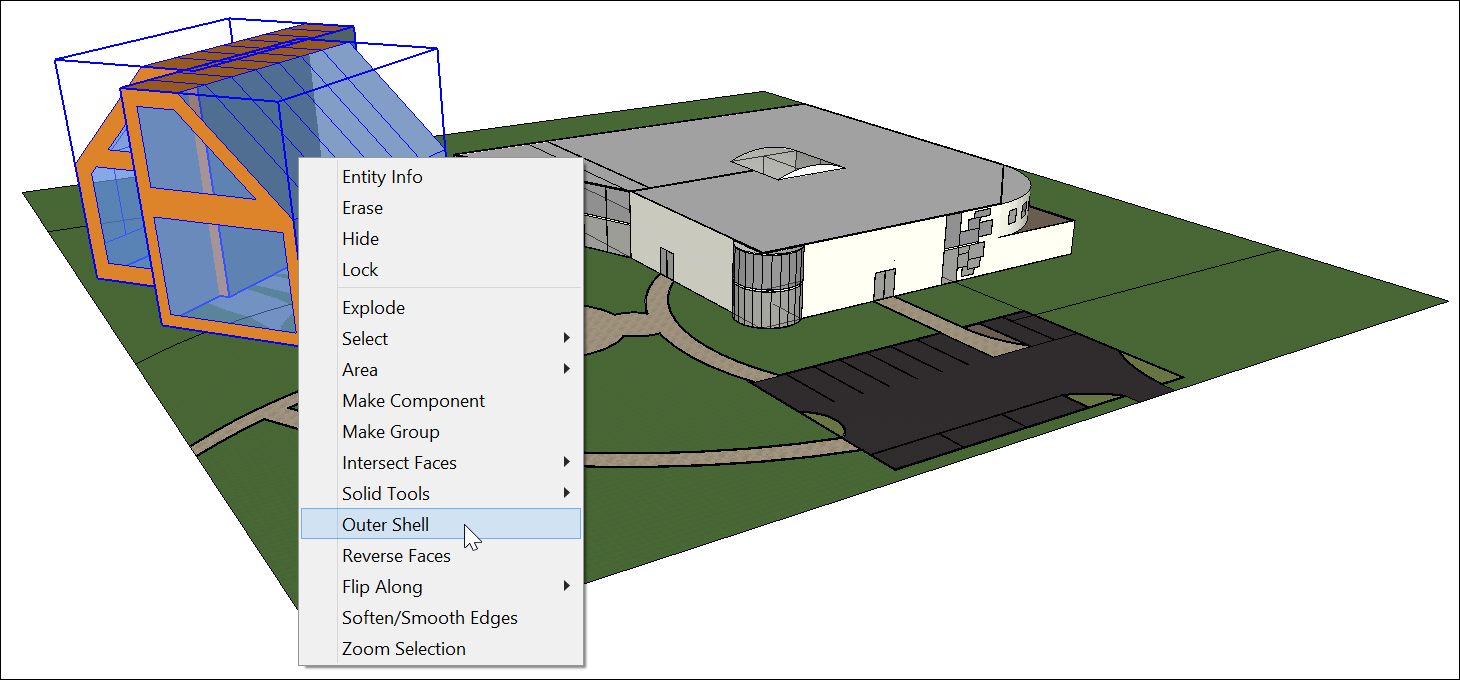
或者也可以按下列方式建立輪廓:
- 選取 「輪廓」 工具 ( )。
Tip: Until you hover over a solid group or component, you see an arrow cursor with a circle and a slash. When your cursor hovers over a solid group or component, the red circle and slash change to a black 1 inside a circle, and you see a Solid Group or Solid Component ScreenTip.
按一下以在輪廓上選取第一個群組或元件。
按一下第二個群組或元件。SketchUp 會將選取項目合併為單一輪廓,只留下表面輪廓。
(選擇性)繼續點擊其他群組或元件,然後新增至輪廓,如圖所示。

Web 版 SketchUp
- 從左側工具列中選取「輪廓」工具 ( )。
Tip: Until you hover over a solid group or component, you see an arrow cursor with a circle and a slash. When your cursor hovers over a solid group or component, the red circle and slash change to a black 1 inside a circle, and you see a Solid Group or Solid Component ScreenTip.
按一下以在輪廓上選取第一個群組或元件。
按一下第二個群組或元件。SketchUp 會將選取項目合併為單一輪廓,只留下表面輪廓。
(選擇性)繼續點擊其他群組或元件,然後新增至輪廓,如圖所示。
注意: 輪廓的結果與聯集的結果類似。然而輪廓的結果只包含外部表面,而聯集則能包含內部幾何體。下圖中左邊有兩個方形管筒,中心有一個管筒聯集,右邊則是管筒的輪廓。

將實體合併為單一形狀
聯集 可以將兩個或多個實心實體合併成單一實體。
聯集的結果與輪廓的結果類似。然而,聯集的結果可以包含內部幾何體,然而輪廓只包含外部表面。(範例請參閱前面的圖片。)
以下為使用「聯集」工具合併實心實體的方法:
- 選取 「聯集」 工具 ( )。
Tip: Until you hover over a solid group or component, you see an arrow cursor with a circle and a slash. When your cursor hovers over a solid group or component, the red circle and slash change to a black 1 inside a circle, and you see a Solid Group or Solid Component ScreenTip.
按一下以在聯集上選取第一個群組或元件。
按一下第二個群組或元件。產生的聯集會留下幾何體。
(選擇性)繼續點擊其他群組或元件,然後新增至您的聯集,如圖所示。圖中採用 X 光檢視方式,讓您檢視各實體內部的幾何體。

提示: 除了按照前述步驟外,也可以使用「選取」工具預先選取群組或元件,然後在選取項目上按一下右鍵,再從出現的功能表上選擇 「實體工具」>「聯集」 。
從一個實體減去另一個實體形狀(或在模型上使用交集表面)
透過「差集」工具,可使用一個實心實體來裁剪另一個實心實體。原本的實心實體就會從模型中移除。若要使用差集功能,必須讓兩個實體重疊。
提示: 在使用「差集」工具時,選取實心實體的順序相當重要。採取「用這個裁剪那個」的思考方式,就能清楚知道實體的選取順序。換句話說,先選取的實體就是您的裁剪工具。第二個選取的實體就是要裁剪的實體。
若要執行差集,請按照以下步驟操作:
- 選取「差集」工具 ( )。
Tip: Until you hover over a solid group or component, you see an arrow cursor with a circle and a slash. When your cursor hovers over a solid group or component, the red circle and slash change to a black 1 inside a circle, and you see a Solid Group or Solid Component ScreenTip.
- 按一下以選取裁剪用的群組或元件。如此處範例所示,請先選取釘子,然後在板子上釘出一個孔洞。選取完成後,游標旁的 1 就會變成 2。
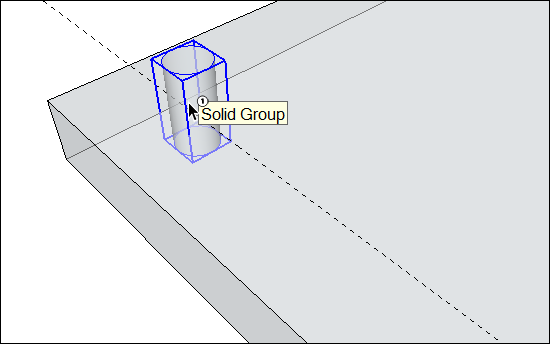
- 按一下想裁剪的群組或元件。裁剪群組會消失,但會在選取的第二個項目上留下一個孔洞。在此範例中,您會在板子上看到一個釘子大小的孔洞。
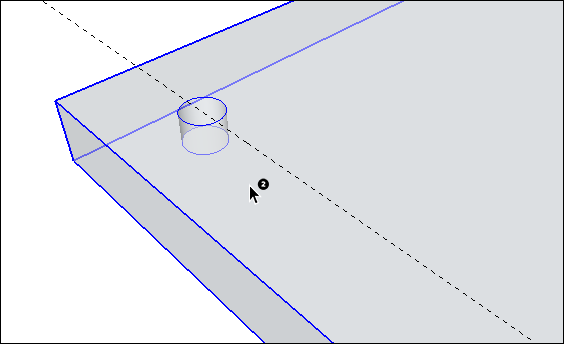
提示: 除了按照前述步驟外,也可以先選取實心實體,然後在選取項目上按一下右鍵,再從出現的功能表上選擇 「實體工具」>「差集」 。SketchUp 會使用您選取各實心實體的順序,來判斷哪個是用來裁剪的實體;哪個是遭到裁剪的實體。
若使用的是 SketchUp Free,可透過「與模型交集」指令來產生差集效果。使用「與模型交集」時,選取的兩個形狀不必是實心實體。(事實上,若形狀為實體,「與模型交集」會產生不同效果,本段稍後會再加以說明。)然而在使用「與模型交集」指令建立差集時,比起 SketchUp Pro 差集工具的使用流程,還需要多幾個步驟。
以下是以「與模型交集」指令建立差集的步驟:
建立兩個不同的體積,例如一個方塊和一個圓柱體。(如需說明協助,請參閱 繪製基本形狀 與 推拉形狀以製作 3D 。)
- 使用 「選取」 工具 ( ) 在第一個體積上按三下,即會成為用來裁剪的物件。在此範例中,裁剪物件為圓柱體,如圖所示。
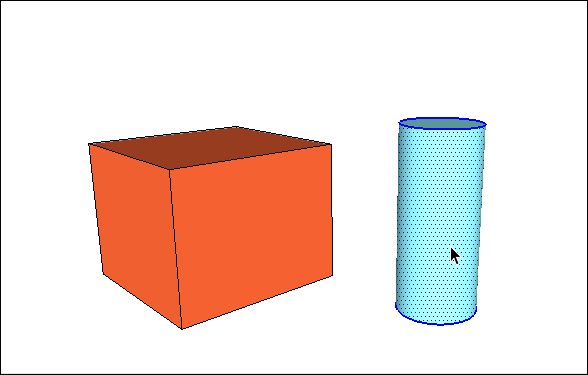
在用來裁剪的形狀上按一下右鍵,並在出現的功能表中選取 「交集表面」>「與模型」 。該指令會讓 SketchUp 建立讓兩個形狀交集的邊緣。
- 使用 「橡皮擦」 工具 (
 ) 清除或移動不想保留的幾何體。在下圖中,可看到清除圓柱體後,方塊形狀的樣貌。
Tip: Remember you can hold down the scroll wheel on your mouse to temporarily switch to the Orbit tool, so you can orbit around and find all the geometry you want do delete. (See Erasing and Undoing for details about the Eraser tool.)

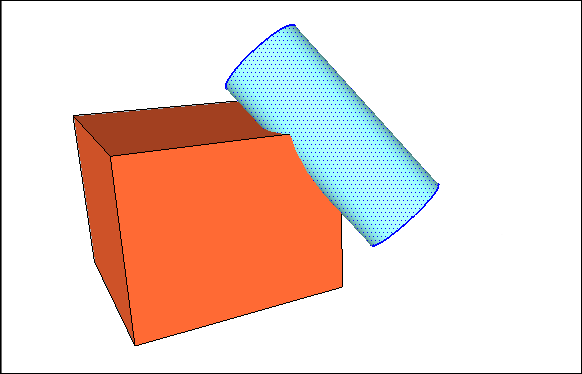
「與模型交集」會在目前的環境中建立邊緣。若形狀為群組或元件,則可在群組內部或外部建立交集線條。若在群組環境外部建立交集線條,就可以輕鬆將原始形狀與 SketchUp 建立的邊緣分隔開來,如下圖所示。若要深入瞭解群組,請參閱 組織模型 ;如需群組和元件的個別簡介,請參閱 新增預製元件與動態元件 。

用一個實體修剪另一個實體
使用修剪工具,就可以用一個實心實體來裁剪另一個實體,和差集功能一樣。然而,使用修剪工具時,用來裁剪的實體會保留在模型中。因此若使用釘子來裁剪板子,裁剪完板子後,釘子仍會留在模型中。如同所有「實體」工具,修剪工具只能在兩個實心實體重疊時使用。
提示: 在使用「修剪」工具時,選取實心實體的順序相當重要。採取「用這個裁剪那個」的思考方式,就能清楚知道實體的選取順序。換句話說,先選取的實體就是您的裁剪工具。第二個選取的實體就是要裁剪的實體。
若要執行修剪,請按照以下步驟操作:
- 選取 「修剪」 工具 ( )。
Tip: Until you hover over a solid group or component, you see an arrow cursor with a circle and a slash. When your cursor hovers over a solid group or component, the red circle and slash change to a black 1 inside a circle, and you see a Solid Group or Solid Component ScreenTip.
按一下以選取裁剪用的群組或元件。如此處範例所示,請先選取釘子,然後在板子上釘出一個孔洞。選取完成後,游標旁的 1 就會變成 2。
按一下想裁剪的群組或元件。裁剪群組會保留,但會在您選取的第二個項目上留下一個洞。一開始很難看到結果(請參閱標註 1)。然而,將釘子從洞中移除後(如標註 2 所示),就可以看到板子上留下的孔洞。

只留下交集的幾何體
),就可以選取兩個或多個重疊實心實體,並只留下一個交集幾何體。若要執行交集,請按照以下步驟操作:
- 選取 「交集」 工具 ( )。
Tip: Until you hover over a solid group or component, you see an arrow cursor with a circle and a slash. When your cursor hovers over a solid group or component, the red circle and slash change to a black 1 inside a circle, and you see a Solid Group or Solid Component ScreenTip.
選取想在交集中使用的實心實體。
選取一個或多個與最初選取項目重疊的額外實體。這會留下產出的交集幾何體。在此範例中,方塊與圓球的交集(標註 1)可產生一個圓形基底點(標註 2)。

提示: 或者也可以預先選取您想交集的實體。在選取項目上按一下右鍵,然後從出現的功能表上選擇 「實體工具」>「交集」 。
分割實體
),就可以將重疊的實心實體沿著交集邊緣分隔。若要執行分割,請按照以下步驟操作:- 選取 「分割」 工具 ( )。
Tip: Until you hover over a solid group or component, you see an arrow cursor with a circle and a slash. When your cursor hovers over a solid group or component, the red circle and slash change to a black 1 inside a circle, and you see a Solid Group or Solid Component ScreenTip.
按一下實心實體。
按一下與第一個選取項目交集的實心實體。SketchUp 會沿著所選實體交集的邊緣,分割所有幾何體。例如,圖中左邊的 2 個群組分割成右邊的 3 個群組。

在 Web 版 SketchUp 中使用 Solid Inspector 修正模型
隨著幾何體的複雜程度增加,微小的錯誤也可能導致模型複寫。 Web 版 SketchUp 的 Solid Inspector 公用程式可協助準備 3D 列印用的模型 ,這套公用程式會尋找並修正問題,避免 SketchUp 將您的模型分類為實體。此檢查也有助於修正 3D 模型,以便使用「實體工具」操作。
注意: Solid Inspector 僅供付費訂閱者使用。在 SketchUp Pro 中,Solid Inspector 擴充程式可執行類似功能。
啟用 Solid Inspector
在 Web 版 SketchUp 右面板功能表的底部找到 Solid Inspector 公用程式。啟用公用程式後,會看到選取群組或元件的提示。在選取物件上按一下「執行檢查工具」以繼續。發現錯誤後,請按一下錯誤名稱並深入瞭解該錯誤。再使用箭頭圖示使 SketchUp 相機跳至模型中的個別問題。
注意: 無法檢查未組成群組的幾何體。

自動可修正的錯誤
Solid Inspector 偵測到的部分錯誤可以自動修正。Solid Inspector 錯誤會以紅色標示幾何圖形,因此建議再仔細檢查一下,然後選擇「確認」讓 Solid Inspector 自動修正錯誤。自動可修正的錯誤包含:
反轉表面:Solid Inspector 也是確保表面法線朝外的實用工具。
零散邊緣:未定義任何表面的多餘邊緣幾何體。
內部與外部表面:模型內外的零散幾何體。
表面孔洞:外部表面上的孔洞。可透過 Solid Inspector 輕鬆修正。

可手動修正的錯誤
部分錯誤無法透過 Solid Inspector 自動修正,且必須使用 SketchUp 的繪圖(或「橡皮擦」)工具手動修復。在修正部分人為錯誤後,最好重新執行檢查工具,確認所做的變更已充分清理模型,且可接著使用自動修正功能。可手動修正的錯誤包含:
邊界孔洞:這些孔洞至少有一個共用的實體表面邊緣。可重新繪製或清除反白顯示的幾何體,手動修正這類錯誤。在編輯過程中,請嘗試重新執行檢查工具,確認是否已充分完成修復,讓 Solid Inspector 得以自動修正模型剩餘的部分。
巢狀群組/元件:群組或元件中的巢狀物件,可能會導致出現 3D 列印機難以判讀的 STL 匯出內容。Solid Inspector 無法自動修正這些問題,但可以運用檢查工具來查看各個巢狀執行個體,並決定是否要刪除,或將幾何體分解至模型中。
影像實體:匯入至 SketchUp 的影像無法匯出成 STL 檔案,且會限制實體工具操作。Solid Inspector 會提示這些錯誤,但需要手動刪除這些影像實體。請考慮將影像實體轉為元件。如此一來,就能輕鬆將這些元件暫時從模型中刪除。此外,使用影像材質繪製表面也不會影響實體性質。
短邊緣:尺寸過小的幾何體可能導致 3D 列印或實體操作問題。由於這些問題難以預測,且短邊緣無法在 SketchUp 中取消物件的實體特性,Solid Inspector 無法自動修正這些錯誤。不過 Solid Inspector 是協助尋找和評估這些問題區域的絕佳方式。

顯示錯誤
發現多個無法自動修正的錯誤時,建議使用「顯示錯誤」指令,瀏覽需要手動修正的個別問題。可使用左右箭頭,以循環方式檢視 Solid Inspector 找到的特定類型錯誤;SketchUp 相機會放大問題區域。
提示: 在編輯時變更樣式或顯示選項,可能有所幫助。可切換至 X 光樣式,或開啟「隱藏幾何體」來協助修復模型。