
在管理控制台取消授權裝置
Last updated: 8月 25, 2026•1 分鐘 read.
Trimble 的 My Product(我的產品)頁面 中的選項可以協助您管理已授權給您 SketchUp 帳戶使用的裝置。
註 :即便您享有擁有者或管理員存取權限,您也只能取消自己的啟用授權。
若要在 My Products(我的產品)中管理授權啟用,請遵循以下步驟:
開啟 My Products(我的產品)頁面 ,或前往 Trimble.com 並使用您的 Trimble ID 登入。
若您已在 Trimble.com ,請找到右上角的設定檔圖示並按一下。
選取 My Products(我的產品) 。

若您已在管理控制台,按一下左側窗格的 My Products(我的產品) 。
在 My Products(我的產品)頁面上,使用搜尋功能或瀏覽圖磚找到您要安裝或啟動的 SketchUp。
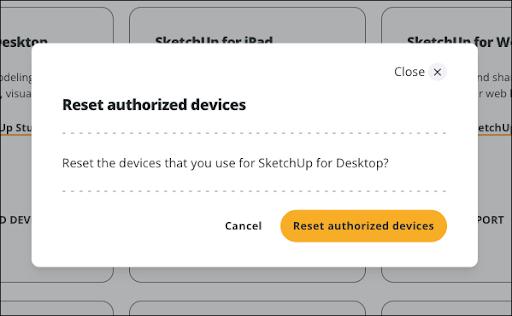
在 Desktop 版 SketchUp 圖磚上,按一下 Reset Authorized Devices(重設授權裝置) 。您的帳戶達到授權啟用上限後才會出現這個選項。

- 在跳出的對話框中,按一下 Reset Authorized Devices(重設授權裝置) 即可登出您裝置上的所有 SketchUp 實例。按一下 Cancel(取消) 不執行任何動作即返回 My Products(我的產品)頁面。
按一下右上角的 Trimble 圖示並選取 Sign Out(登出) 。
若取消授權前,您的任何裝置上開啟了 SketchUp,請找到該裝置並遵循以下步驟:
登出
關閉 SketchUp
重啟 SketchUp
使用您的 Trimble ID 重新登入。
警告 :若您未先登出 SketchUp,並關閉後重新啟動此應用程式,您可能仍會收到要求您管理授權啟用的訊息。