
帳戶管理入口網站 (AMP)
自 2025 年 4 月起,SketchUp 將把所有記名使用者訂閱產品從 AMP 移轉至 Trimble 的新管理控制台。管理控制台可用來管理您所有的 Trimble 產品及相關帳戶,包括 SketchUp。每個 SketchUp 訂閱方案都會陸續移轉;如果您的帳戶有多個訂閱方案,您可能需要同時使用 AMP 和管理控制台。當您的帳戶移轉時間確定後,我們將會以電子郵件通知您。若您的帳戶已完成移轉,或您想提前準備移轉相關事宜,請參閱我們新推出的 Trimble 管理控制台文章。
Trimble 帳戶管理入口網站 (AMP) 可協助您管理 Trimble 訂閱產品,包括 SketchUp Pro、SketchUp Go 和 SketchUp Studio。AMP 可協助帳戶擁有者和公司管理員檢視訂閱詳細資訊、新增或移除使用者,以及分配訂閱授權。
註:我們提及的會員指的是服務條款所定義的特定使用者。每位成員(包括帳戶擁有者)都必須是由其真實名字、姓氏和電子郵件地址指定的記名使用者。
AMP 儀錶板
當您首次登入時,將會看到帳戶儀錶板。根據您的職務,您或許能夠使用下列一個或多個區段:
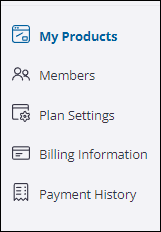 | 「My Products(我的產品)」- 檢視並下載您的 SketchUp 產品。 「Members(成員)」- 新增或移除使用者、指派成員角色,以及管理產品使用權限。 「Plan Settings(方案設定)」- 管理訂閱和續訂偏好設定。 「Billing Information(帳單資訊)」- 檢視和編輯帳戶地址,以及管理付款方式。 「Payment History(付款紀錄)」- 查看帳戶的既有付款紀錄。 |
帳戶設定檔
檢視帳戶的任何區段時,「Edit Profile(編輯設定檔)」連結會顯示在左上方。

按一下「Edit Profile(編輯設定檔)」將在新的瀏覽器索引標籤中開啟「My Profile(我的設定檔)」頁面。

您可以在「My Profile(我的設定檔)」頁面新增設定檔圖片,並更新您的偏好設定。變更「My Profile(我的設定檔)」頁面中顯示的資訊時,並不會變更該帳戶的擁有者權限。擁有者或授權使用者是與帳戶所附電子郵件地址相關聯的記名個人。請參閱 Trimble 一般產品條款以深入了解我們如何定義授權使用者。
如果您的 Trimble ID 是由貴組織所管理,則可能需要聯絡您的管理員才能變更某些帳戶設定。
管理您的帳戶
下列文章中會介紹如何使用 AMP 協助管理您的 SketchUp 帳戶:
常見問題集
SketchUp 已記名使用者的訂閱方案是否能轉讓給其他使用者?
SketchUp 訂閱方案的產品授權僅供單一記名使用者(即使用其名字、姓氏和電子郵件地址的真人)在訂閱期限內使用。
使用該授權的人員必須與購買或續訂訂閱時指派給該授權的人員相符。單一記名使用者授權不得轉移給其他使用者,但可在特定時點更新。如需詳細資訊,請參閱 Trimble 使用者指派與裝置管理政策。
我獲得了經典版授權。我可以藉由 AMP 管理我的 SketchUp 版本嗎?
不,經典版授權已不再受支援,且無法從任何入口網站管理或更新。
在哪裡可以查看有多少使用者授權可供分配?
每當您更改一名網路使用者的產品使用權限時,您都能看到可供分配的使用者授權數量。前往授權管理,進一步了解產品存取權限。
我可以在 AMP 介面中取消訂閱 SketchUp 電子郵件嗎?
不行。取消訂閱的最佳方式是透過我們電子郵件中提供的取消訂閱連結,也可以造訪 SketchUp 電子郵件取消訂閱頁面。