
安裝 SketchUp
下載適用於您作業系統的安裝檔案後,即可在裝置上安裝 SketchUp。在安裝或更新之前,您不需要刪除先前版本的 SketchUp。
顯示卡與系統要求重要須知:我們建議您安裝最新的顯示卡驅動程式,並且確認您的電腦是否符合我們的系統要求。
Windows 安裝說明
已知問題:Windows Defender 安裝警告
在安裝過程中,部分 Windows 使用者可能會收到 Windows Defender 通知,告知無法辨識 SketchUp 應用程式。SketchUp 團隊正在著手解決此錯誤情況。
若要繼續安裝,請按一下 More info(更多資訊),然後選取 Install anyway(仍要安裝)。SketchUp 接著會繼續進行安裝。
以管理員身分開啟下載好的安裝程式檔案。您可能會看見安全性提示,並且需要提供 SketchUp 權限才能在您的電腦上進行變更(安裝)。
- 當安裝視窗打開時,您將看到可安裝的產品清單,包括 SketchUp Studio 的兩個功能,即 Scan Essentials 及 Revit 匯入。
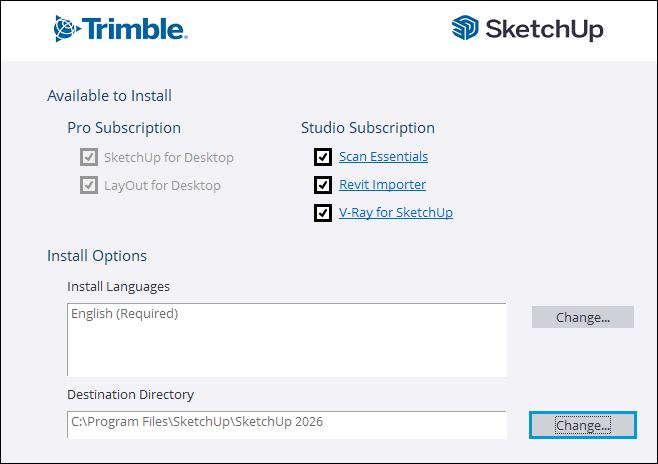
附註:SketchUp 版 V-Ray 需要額外的安裝步驟。如果您選擇安裝 SketchUp 版 V-Ray,請查看如何安裝 SketchUp 版 V-Ray 一文。
要變更您要使用的語言,請按一下「Install Languages(安裝語言)」旁邊的「Change...(變更……)」。
按一下「Destination Directory(目標目錄)」旁邊的「Change...(變更……)」以變更您的 SketchUp 檔案要安裝的位置。
提示:SketchUp 在本機儲存時可獲得最佳效能,因此建議將 SketchUp 安裝在裝置的主要硬碟上。
按一下「Install(安裝)」。將出現一個視窗,幫助您追蹤安裝進度
看到「SketchUp is Ready to Go!」訊息後,即表示安裝完成。您可以按一下 SketchUp 標誌立即啟動 SketchUp,或按一下「Finish(結束)」來關閉安裝程式。
(選用)重新啟動電腦。
MacOS 安裝說明
安裝 SketchUp 之前,請確定您以系統管理員的使用者身份登入電腦。
關閉所有已開啟的 SketchUp、LayOut 和 StyleBuilder。
提示:您也可以移除 Dock 中與舊版 SketchUp 相關的現有圖示,避免版本混淆。
找到
.dmg檔案並按兩下。隨即會掛載安裝程式磁碟機並開啟安裝視窗。將 SketchUp 資料夾拖放到 Applications 資料夾,即可將應用程式複製到您的電腦。
複製檔案時會顯示進度列。完成後即表示 SketchUp 已安裝,您可以從 Applications 資料夾開啟 SketchUp。