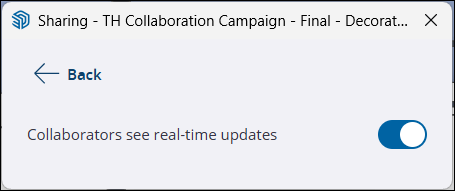
即時檢視
預設狀態下,檢視者可即時看到您的建模更新。您所做的任何變更都會對任何人顯示,若能看到游標,檢視者甚至能看到您正在使用的工具。

協作者會透過網頁瀏覽器的簡化介面檢視您的模型。模型名稱會顯示在視窗左上角。在右上角,檢視者可以看到自己突出顯示的頭像,以及目前正在檢視該模型的其他協作者頭像。匿名使用者會分配到一個頭像。右上角同樣也能找到 「Show/Hide Cursors(顯示/隱藏游標)」 功能。

在檢視您的模型時,具備相應存取權限的檢視者可以使用多項功能,協助他們瀏覽模型並進行互動。檢視者可使用的功能如下:
鏡頭跟隨 – 檢視者可點擊位在右上角的其他使用者頭像,跟隨對方的鏡頭視角。若您點擊自己的頭像,則可讓模型中的所有人跟隨您的視角。
- 留言 (
 ) – 透過私人邀請存取模型且擁有留言權限的檢視者,可使用留言工具留下評論。啟用評論工具後,您可以將游標懸停在物件上,並按一下要留言評論的精確位置。如需進一步資訊,請參閱 在模型中留言 。
 導覽工具 – 透過私人邀請並擁有留言權限的檢視者,或透過一般存取連結並具備檢視模型權限的檢視者,可使用所有導覽工具,例如平移、旋轉與縮放。這些檢視者也可在您的模型中使用捲尺與測量方塊進行量測。
面板 – 檢視者可使用多個面板。若目前沒有編輯者,檢視者也能變更這些面板中的選項。
Comments(留言) – 開啟留言面板。使用者可檢視並瀏覽模型中各則留言。
Entity Info(實體資訊) – 檢視者可選取模型中的實體,並透過「Entity Info(實體資訊)」查看詳細資料,操作方式與其他版本的 SketchUp 相同。
Scenes(場景) – 場景面板可幫助檢視者瀏覽不同場景、選擇特定鏡頭角度,或切換至 SketchUp 的標準視角。
Tags(標籤) – 檢視者可查看您的標籤並切換其顯示設定。
Display(顯示) – 檢視者可切換要啟用的顯示選項。
Model Info(模型資訊) – 標準模型資訊面板可提供相關基本資訊,例如模型使用的測量單位。
Shadows(陰影) – 檢視者可調整陰影設定。