
A SketchUp telepítése
Miután letöltötte az operációs rendszerének megfelelő telepítőfájlt, készen áll a SketchUp telepítésére az eszközére. A SketchUp új verziójának telepítése vagy frissítése előtt nem szükséges törölnie a korábbi verziókat.
Fontos megjegyzés a grafikus kártyákról és a rendszerkövetelményekről: Javasoljuk, hogy a grafikus kártya legfrissebb illesztőprogramjai legyenek telepítve, és ellenőrizze, hogy számítógépe megfelel-e a rendszerkövetelményeknek.
Telepítési útmutató Windows rendszerhez
Ismert probléma: Windows Defender telepítési figyelmeztetése
A telepítési folyamat során egyes Windows-felhasználók olyan értesítést kaphatnak a Windows Defendertől, amely szerint a SketchUp alkalmazás ismeretlen. Ez téves jelzés, és a SketchUp csapata dolgozik a probléma megoldásán.
A telepítés folytatásához kattintson a More info (További információ) lehetőségre, majd válassza az Install anyway (Telepítés mindenképpen) lehetőséget. A SketchUp ezután folytatja a telepítést.
Rendszergazdaként nyissa meg a letöltött telepítő fájlt. Előfordulhat, hogy megjelenik egy biztonsági kérdés, és engedélyt kell adnia a SketchUp számára, hogy változtatásokat (telepítést) végezhessen a számítógépén.
- A telepítési ablak megnyitásakor megjelenik a telepíthető termékek listája, köztük a SketchUp Studio két funkciója, a Scan Essentials és a Revit Importáló.
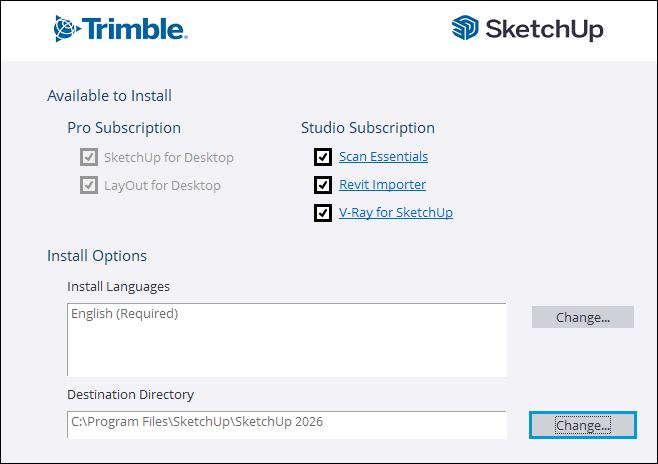
Megjegyzés: A V-Ray for SketchUp további telepítési lépéseket igényel. Ha úgy dönt, hogy telepíti a V-Ray for SketchUp programot, olvassa el A V-Ray for SketchUp telepítése cikket.
Ha meg szeretné változtatni a használni kívánt nyelvet, kattintson a Nyelvek telepítése elem mellett található Módosítás… lehetőségre.
Kattintson a Célkönyvtár elem mellett található Módosítás… lehetőségre a SketchUp-fájlok telepítési helyének megváltoztatásához.
Tipp: A SketchUp akkor működik a legjobban, ha helyileg van mentve. Ezért javasoljuk, hogy a SketchUpot az eszköz fő merevlemezére telepítse.
Kattintson az Install (Telepítés) gombra. Megjelenik egy ablak, amelyben nyomon követheti a telepítés folyamatát.
Amikor megjelenik a „A SketchUp készen áll!” üzenet, a telepítés befejeződött. A SketchUp azonnali elindításához kattintson a SketchUp logójára, vagy kattintson a Finish (Befejezés) gombra a telepítő bezárásához.
(Opcionális) Indítsa újra a számítógépet.
Telepítési útmutató macOS rendszerhez
A SketchUp telepítése előtt győződjön meg arról, hogy rendszergazdai jogosultságokkal rendelkező felhasználóként van bejelentkezve a számítógépre.
Zárja be a SketchUp, a LayOut és a StyleBuilder minden megnyitott verzióját.
Tipp: Érdemes lehet a SketchUp korábbi verziókhoz tartozó ikonjait is eltávolítani a dokkból, hogy elkerülje a különböző verziók összekeverését.
Keresse meg, majd kattintson duplán a
.dmgfájlra. Ezzel csatlakoztatja a telepítőlemezt, és megnyílik a telepítési ablak.Húzza át a SketchUp mappát az Alkalmazások mappába. Ezzel az alkalmazást a számítógépére másolja.
A fájlok másolása közben megjelenik egy folyamatjelző. Amikor a folyamat befejeződik, a SketchUp telepítése kész, és az Alkalmazások mappából megnyithatja.