
Instalace aplikace SketchUp
Po stažení instalačního souboru pro váš operační systém jste připraveni nainstalovat SketchUp do svého zařízení. Před instalací nebo aktualizací nemusíte odstraňovat předchozí verze softwaru SketchUp.
Důležitá poznámka o grafických kartách a požadavcích na systém: Doporučujeme mít nainstalované nejaktuálnější ovladače grafické karty a zkontrolovat, zda počítač splňuje naše systémové požadavky.
Pokyny k instalaci v systému Windows
Známý problém: Varování programu Windows Defender při instalaci
Během instalace se někteří uživatelé systému Windows mohou setkat s oznámením programu Windows Defender, že aplikace SketchUp nebyla rozpoznána. Jedná se o chybu a tým SketchUp pracuje na jejím vyřešení.
Chcete-li v instalaci pokračovat, klikněte na tlačítko More info (Další informace) a vyberte možnost Install anyway (Přesto nainstalovat). SketchUp poté bude pokračovat v instalaci.
Stažený instalační soubor otevřete jako správce. Může se zobrazit bezpečnostní výzva a bude nutné udělit softwaru SketchUp oprávnění k provádění změn (instalaci) na vašem počítači.
- Po otevření instalačního okna se zobrazí seznam produktů, které lze nainstalovat, včetně dvou funkcí aplikace SketchUp Studio, Scan Essentials a Revit Importer.
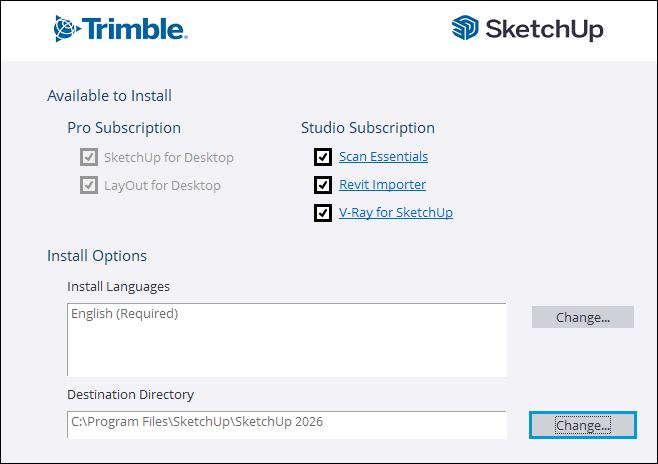
Poznámka: V-Ray pro SketchUp vyžaduje další instalační kroky. Pokud se rozhodnete nainstalovat V-Ray pro SketchUp, přečtěte si článek Instalace V-Ray pro SketchUp.
Chcete-li změnit jazyk, klikněte na Změnit… vedle možnosti Instalovat jazyky.
Klikněte na Změnit… vedle možnosti Cílový adresář a změňte místo, kam chcete nainstalovat soubory SketchUp.
Tip: SketchUp funguje nejlépe, když je uložen lokálně, a doporučujeme ponechat SketchUp nainstalovaný na hlavním pevném disku vašeho zařízení.
Klepněte na tlačítko Install (Instalovat). Zobrazí se okno, kde můžete sledovat průběh instalace.
Jakmile se zobrazí zpráva „SketchUp is Ready to Go!“ (SketchUp je připraven k použití!), instalace je dokončena. Kliknutím na logo SketchUp můžete SketchUp ihned spustit nebo kliknutím na tlačítko Finish (Dokončit) instalační program zavřít.
(Volitelné) Restartujte počítač.
Pokyny k instalaci v systému MacOS
Před instalací aplikace SketchUp zkontrolujte, zda jste přihlášeni k počítači jako uživatel s oprávněním správce.
Zavřete všechny existující verze aplikací SketchUp, Layout a StyleBuilder.
Tip: Můžete také z doku odstranit všechny existující ikony SketchUp spojené s předchozími verzemi, abyste předešli záměně verzí.
Vyhledejte instalační soubor .
dmga dvakrát na něj klikněte . Takto se připojí disk instalačního programu a spustí okno vyhledávače.Přetažením složky SketchUp do složky Aplikace se aplikace zkopíruje do počítače.
Během kopírování souborů se zobrazuje ukazatel průběhu. Po dokončení je aplikace SketchUp nainstalována a lze ji otevřít ze složky aplikací.