
Zrušení autorizace zařízení na panelu pro správu
Možnosti na stránce Moje produkty Trimble vám pomohou spravovat zařízení, která jste autorizovali ve svém účtu SketchUp.
Poznámka: Můžete zrušit autorizaci pouze svých vlastních aktivovaných zařízení, i když máte přístup jako vlastník nebo správce.
Chcete-li spravovat aktivovaná zařízení v části Moje produkty, postupujte podle těchto kroků:
Otevřete stránku Moje produkty , nebo přejděte na Trimble.com a přihlaste se pomocí svého Trimble ID.
Pokud jste na webu Trimble.com , vyhledejte ikonu profilu v pravém horním rohu a klikněte na ni.
Vyberte My Products (Moje produkty) .

Pokud se již nacházíte na panelu pro správu, klikněte v levém podokně na možnost My Products (Moje produkty) .
Na stránce Moje produkty použijte funkci vyhledávání nebo procházejte dlaždice a najděte produkt SketchUp, který chcete nainstalovat nebo spustit.
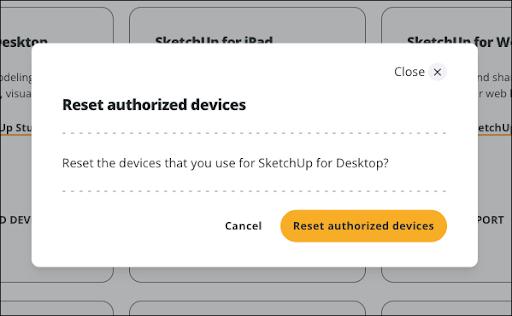
Na dlaždici SketchUp pro počítač klikněte na Reset Authorized Devices (Obnovit autorizovaná zařízení) . Tato možnost se zobrazí pouze v případě, že jste dosáhli maximálního počtu aktivovaných produktů pro váš účet.

- V zobrazeném dialogovém okně klikněte na možnost Reset Authorized Devices (Obnovit autorizovaná zařízení) a odhlaste se ze všech instancí aplikace SketchUp na vašich zařízeních. Kliknutím na tlačítko Zrušit se vrátíte na stránku Moje produkty bez jakékoli akce.
Klikněte na ikonu Trimble v pravém horním rohu a vyberte Odhlásit se .
Pokud jste před zrušením autorizace měli SketchUp otevřený na nějakém zařízení, přejděte na toto zařízení a postupujte podle následujících kroků:
Odhlaste se.
Zavřete SketchUp.
Znovu spusťte SketchUp.
Znovu se přihlaste pomocí Trimble ID.
Varování: Pokud se neodhlásíte ze SketchUpu, nezavřete jej a znovu nespustíte aplikaci, může se stále zobrazovat zpráva s výzvou ke správě aktivovaných zařízení.