
安装 SketchUp
下载适用于您操作系统的安装文件后,即可在您的设备上安装 SketchUp。在安装或更新之前,无需删除 SketchUp 的先前版本。
有关图形卡和系统要求的重要说明:我们建议您为图形卡安装最新的驱动程序,并检查计算机是否符合我们的系统要求。
Windows 安装说明
已知问题:Windows Defender 安装警告
在安装过程中,部分 Windows 用户可能会遇到 Windows Defender 通知,提示无法识别 SketchUp 应用程序。SketchUp 团队正在努力修复此错误。
如需继续安装,请单击 More info(更多信息),然后选择 Install anyway(仍要安装)。SketchUp 将继续执行安装流程。
以管理员身份打开下载的安装程序文件。您可能会看到一个安全提示,并需要授予 SketchUp 权限才能在计算机上进行更改(安装)。
- 当安装窗口打开时,您将看到可安装产品的列表,其中包括两项 SketchUp Studio 功能:Scan Essentials 和 Revit 导入功能。
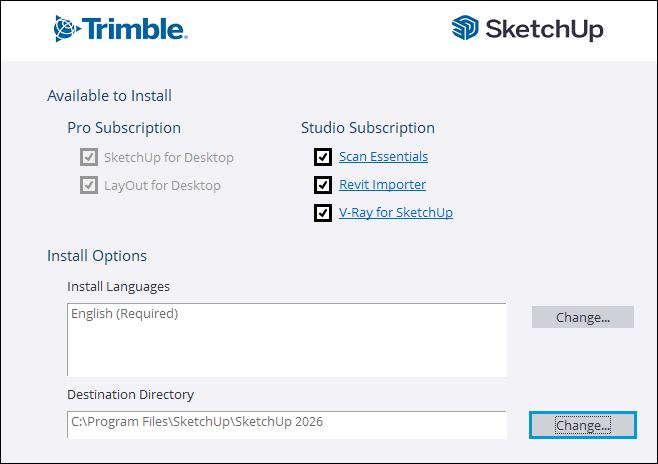
注意:适用于 SketchUp 的 V-Ray 需要遵循额外的安装步骤。如果您选择安装适用于 SketchUp 的 V-Ray,请查看安装适用于 SketchUp 的 V-Ray 一文。
要更改您要使用的语言,请单击 Install Languages(安装语言)旁边的 Change...(更改...)。
单击 Destination Directory(目标目录)旁边的 Change...(更改...),可以更改您要安装 SketchUp 文件的位置。
提示:SketchUp 在本地保存时运行效果最佳,我们建议将 SketchUp 安装在您设备的主硬盘上。
单击 Install(安装)。页面上将出现一个窗口,帮助您跟踪安装进度。
当出现“SketchUp is Ready to Go!”(SketchUp 已准备就绪!)消息提示时,即表示安装已完成。您可以单击 SketchUp 图标立即启动 SketchUp,或单击 Finish(完成)关闭安装程序。
(可选)重启计算机。
MacOS 安装说明
在安装 SketchUp 之前,请确保您以具有管理员权限的用户身份登录计算机。
关闭所有已打开的 SketchUp、LayOut 和 Style Builder 版本。
提示:您可能还需要从程序坞中移除先前版本遗留的 SketchUp 图标,以避免版本混淆。
找到并双击
.dmg文件。这将装载安装程序驱动器并打开安装窗口。将 SketchUp 文件夹拖放到“应用程序”文件夹中,即可将此应用程序复制到您的计算机。
文件复制过程中会显示进度条。复制完成即为安装完毕,此时可从“应用程序”文件夹中启动 SketchUp。