
Tworzenie i edytowanie modeli
Tworzenie i edytowanie modeli w programie SketchUp for Web jest bardzo podobne do tworzenia modeli w programie SketchUp for Desktop. Jednak kilka czynności wykonuje się w programie SketchUp for Web nieco inaczej niż w jego stacjonarnej wersji.
Uwaga: Chociaż program SketchUp for Web jest dostępny bez subskrypcji, nadal będziesz potrzebować Trimble ID, aby z niego korzystać. Więcej informacji na temat tworzenia Trimble ID i logowania się do niego można znaleźć w artykule Trimble ID. Aby uzyskać dostęp do wszystkich omawianych tutaj funkcji, może być potrzebna subskrypcja SketchUp Go, Pro lub Studio.
Tworzenie nowego modelu
Po pierwszym uruchomieniu programu SketchUp for Web pojawi się strona główna. Aby utworzyć nowy model, możesz kliknąć przycisk Utwórz nowy lub użyć menu rozwijanego, aby wybrać żądaną jednostkę miary.

Zmiana jednostki miary
Jednostkę miary używaną w modelu można zmienić w dowolnym momencie w ustawieniach aplikacji. Z menu głównego wybierz pozycję Ustawienia aplikacji i znajdź sekcję Domyślny szablon na karcie Ogólne.

Importowanie plików i obrazów
Za pomocą programu SketchUp for Web można importować pliki bezpośrednio do modelu. Można importować pliki zapisane w następujących formatach:
3DS
DAE
DEM
DWG
DXF
KMZ
STL
JPG
PNG
Aby zaimportować plik:
Wybierz pozycję Importuj z menu głównego.
Wybierz lokalizację pliku: Moje urządzenie lub Trimble Connect .

Jeśli importujesz plik ze swojego urządzenia, przeciągnij go i upuść w wyświetlonym oknie lub skorzystaj z podanego łącza, aby wyszukać obraz.
Jeśli importujesz z Trimble Connect, znajdź i wybierz plik, który chcesz zaimportować ze swoich zapisanych projektów.
Pliki obrazów zaimportowane do modelu stają się obrazem lub materiałem. Jeśli zaimportujesz plik CAD, stanie się on komponentem. Aby uzyskać więcej informacji na temat korzystania z importowanych plików w modelach, zapoznaj się z sekcją dotyczącą typu importowanego pliku w części Korzystanie z danych programu SketchUp z innymi programami lub narzędziami do modelowania .
Panele programu SketchUp for Web
Panele programu SketchUp for Web pojawiają się po prawej stronie interfejsu. Każdy panel zawiera określony zestaw funkcji, które pomogą udoskonalić Twój model.
Panel | Ikona | Artykuł | Opis |
|---|---|---|---|
Informacje o elemencie | 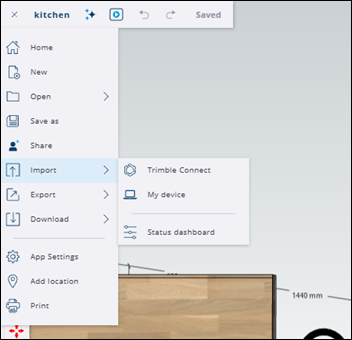 | Informacje o elemencie zawierają wszelkiego rodzaju dane o wybranym elemencie, w tym wykorzystane materiały, liczbę komponentów i wszelkie przypisane znaczniki. | |
Szkicownik |  | W panelu Szkicownik można przeglądać obiekty modelu w postaci drzewa hierarchicznego. | |
Instruktor |  | Nd. | Panel Instruktor to świetny sposób dla początkujących, aby poznać przydatne wskazówki dotyczące modelowania w zależności od używanych narzędzi. |
3D Warehouse |  | 3D Warehouse to witryna internetowa zawierająca przeszukiwalne, gotowe modele 3D, które płynnie współpracują z programem SketchUp. | |
Komponenty |  | Komponenty są elementami składowymi modelu. W tym panelu wyświetlana jest lista wszystkich komponentów, a także dostępnych jest kilka opcji ułatwiających zarządzanie nimi i ich obsługiwanie. | |
Materiały |  | Materiały pomagają podnieść poziom szczegółowości i realizmu modeli. Ten panel pomaga dodawać materiały do użycia w modelu lub zarządzać nimi. | |
Style |  | Style to zgrupowane ustawienia, które można zastosować do całego modelu jednocześnie. W panelu Style można dodawać style lub zarządzać stylami już dodanymi do modelu. | |
Znaczniki |  | Znaczniki są ulepszoną wersją warstw programu SketchUp i pomagają organizować obiekty i sterować ich widocznością. Zarządzaj znacznikami lub twórz je za pomocą panelu Znaczniki. | |
Cienie |  | Ustaw sposób, w jaki mają wyglądać cienie, lub symuluj sposób, w jaki słońce rzucałoby cienie w modelu geolokalizowanym. | |
Sceny |  | Sceny przedstawiają różne widoki modelu zestawu. Sceny można zarządzać i tworzyć je w panelu Sceny. | |
Zmiękczanie/wygładzanie krawędzi | [IMAGE: files/images/go-icon-panel-display.png]  | Zmiękczanie, wygładzanie i ukrywanie geometrii | Zmień widoczność krawędzi, aby model wyglądał bardziej realistycznie przy użyciu mniejszej ilości geometrii. |
Wyświetlanie |  | Nd. | Panel Wyświetlanie pomaga zarządzać widocznością, w tym ukrytą geometrią, cieniami i mgłą. |
Informacje o modelu |  | Nd. | Informacje o modelu to miejsce, w którym można znaleźć i dostosować niektóre podstawowe elementy modelu, w tym jednostki miary i czcionki. |
Solid Inspector |  | Solid Inspector pomaga sprawdzać grupy i komponenty pod kątem błędów geometrycznych, a nawet automatycznie naprawia niektóre problemy. |