
Modelowanie złożonych kształtów 3D za pomocą narzędzi Solid Tools (Narzędzia brył)
Za pomocą Solid Tools (Narzędzia brył) programu SketchUp można tworzyć nowe kształty, łącząc jeden kształt z innym lub wycinając go, co ułatwia modelowanie zewnętrznej powłoki lub stolarki.
Zapoznaj się z poniższą tabelą, aby uzyskać szybkie wprowadzenie do Solid Tools (Narzędzia brył), przedstawiające działanie narzędzia oraz informację, czy jest dostępne w programie SketchUp Free.
Narzędzie | Nazwa | Działanie narzędzia | Czy jest zawarte w programie SketchUp Free? |
|---|---|---|---|
 | Outer Shell (Powłoka zewnętrzna) | Pozostawia tylko zewnętrzne powierzchnie nakładających się brył. | Tak |
 | Union (Połącz) | Łączy dwie lub więcej brył w jedną formę. | Tylko płatne subskrypcje |
 | Subtract (Odejmij) | Jedna bryła usuwa część drugiej i jest usuwana. | Tylko płatne subskrypcje. W programie SketchUp Free użyj opcji Intersect with Model (Przetnij z modelem). |
 | Trim (Przytnij) | Jedna bryła przycina drugą, ale pozostaje w modelu. | Tylko płatne subskrypcje |
 | Intersect (Przetnij) | Pozostawia tylko przecinającą się geometrię. | Tylko płatne subskrypcje |
 | Split (Podziel) | Rozdziela bryły wzdłuż przecinającej się geometrii. | Tylko płatne subskrypcje |
Aby znaleźć Solid Tools (Narzędzia brył), zajrzyj w następujące części interfejsu programu SketchUp:
SketchUp Pro
Pasek narzędzi Solids (Bryły)
Menu Tools (Narzędzia) – wybierz Tools (Narzędzia) > Outer Shell (Powłoka zewnętrzna) lub Tools (Narzędzia) > Solid Tools (Narzędzia brył) i wybierz inne narzędzia z podmenu
Paleta narzędzi (macOS)
SketchUp for Web
Pasek narzędzi Solids (Bryły) w lewym panelu
Narzędzie Solid Inspector (Inspektor brył) w panelu po prawej stronie
Na filmie przedstawiamy działanie Solid Tools (Narzędzia brył). W kolejnych sekcjach tego artykułu znajdziesz kroki i szczegółowe informacje dotyczące korzystania z każdego narzędzia. (Należy jednak pamiętać, że nie można już umieszczać modeli programu SketchUp w programie Google Earth).
Spis treści
Tworzenie powłoki zewnętrznej
Łączenie brył w jeden element
Oddzielanie jednej bryły od drugiej lub użycie opcji Intersect Faces with Model (Przetnij powierzchnie z modelem)
Przycinanie jednej bryły drugą
Pozostawienie tylko przecinającej się geometrii
Dzielenie brył
SketchUp Web: naprawianie modeli za pomocą narzędzia Solid Inspector (Inspektor brył)
Tworzenie powłoki zewnętrznej
) usuwa geometrię wewnątrz nakładających się grup lub komponentów, pozostawiając tylko zewnętrzne powierzchnie.Załóżmy na przykład, że masz dwa modele: jeden to szczegółowy model wnętrza i zewnętrza budynku. Drugi model ilustruje budynek w widoku ulicy, który pokazuje okoliczne budynki, ulice i elementy krajobrazu. Można zaimportować do widoku ulicy szczegółowy model budynku. Jednak cała ta geometria nie jest konieczna i może spowolnić działanie modelu w widoku ulicy. W widoku ulicy utworzenie powłoki zewnętrznej budynku eliminuje niepotrzebną geometrię wnętrza. Dzięki temu model w widoku ulicy jest lżejszy i szybciej się renderuje w trakcie pracy nad nim.
Aby utworzyć powłokę zewnętrzną z nakładających się grup lub komponentów, wykonaj następujące kroki:
SketchUp Pro
- Za pomocą narzędzia Select (Zaznacz) (
 ) wybierz wszystkie przecinające się grupy lub komponenty, które chcesz uwzględnić w powłoce zewnętrznej.
 - Kliknij prawym przyciskiem myszy wybrane elementy i z wyświetlonego menu wybierz opcję Outer Shell (Powłoka zewnętrzna) , jak pokazano na ilustracji. Pozostaną zewnętrzne powierzchnie.
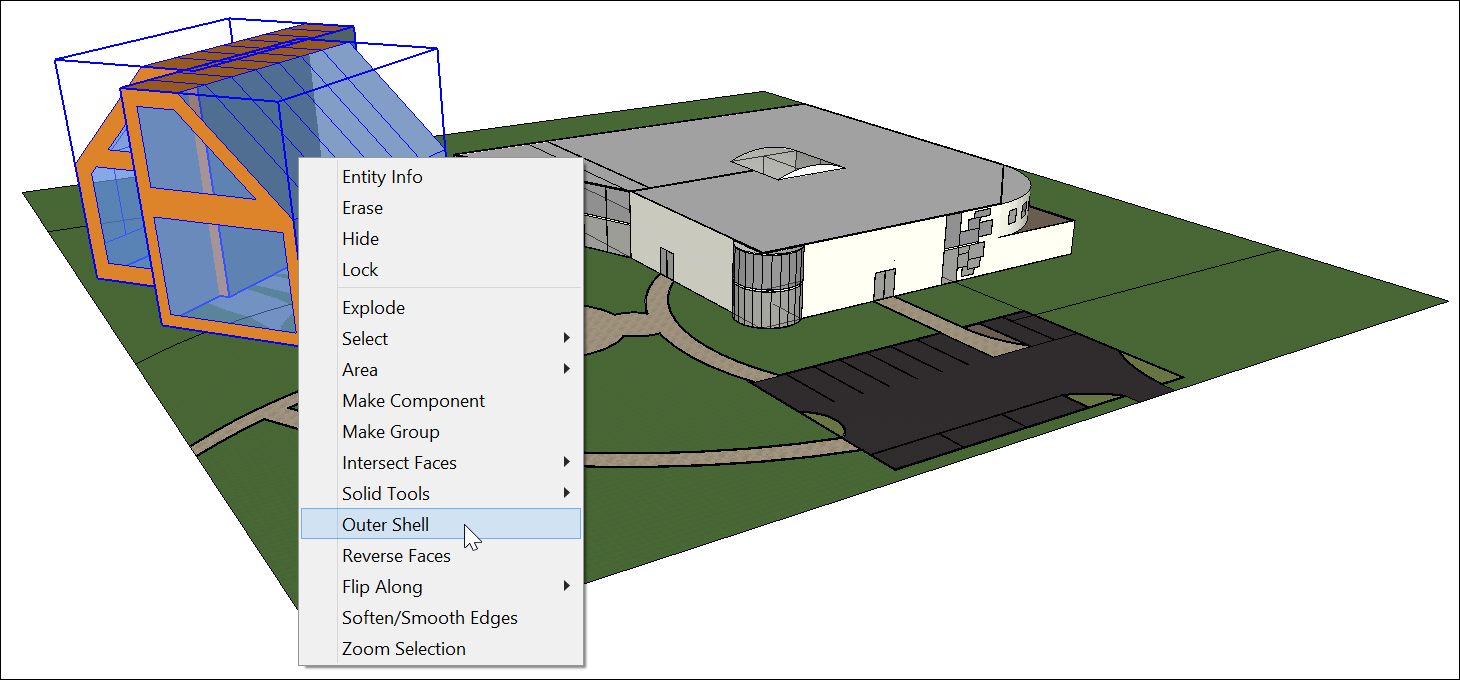
Można także utworzyć powłokę zewnętrzną w następujący sposób:
- Wybierz narzędzie Outer Shell (Powłoka zewnętrzna) ( ).
Tip: Until you hover over a solid group or component, you see an arrow cursor with a circle and a slash. When your cursor hovers over a solid group or component, the red circle and slash change to a black 1 inside a circle, and you see a Solid Group or Solid Component ScreenTip.
Kliknij, aby zaznaczyć pierwszą grupę lub komponent w powłoce zewnętrznej.
Kliknij drugą grupę lub komponent. SketchUp łączy wybrane elementy w powłokę zewnętrzną, co powoduje, że pozostaną zewnętrzne powierzchnie.
(Opcjonalnie) Kontynuuj klikanie dodatkowych grup lub komponentów, aby dodać je do powłoki zewnętrznej, jak pokazano na ilustracji.

SketchUp for Web
- Wybierz narzędzie Outer Shell (Powłoka zewnętrzna) ( ) z lewego zasobnika na narzędzia.
Tip: Until you hover over a solid group or component, you see an arrow cursor with a circle and a slash. When your cursor hovers over a solid group or component, the red circle and slash change to a black 1 inside a circle, and you see a Solid Group or Solid Component ScreenTip.
Kliknij, aby zaznaczyć pierwszą grupę lub komponent w powłoce zewnętrznej.
Kliknij drugą grupę lub komponent. SketchUp łączy wybrane elementy w powłokę zewnętrzną, co powoduje, że pozostaną zewnętrzne powierzchnie.
(Opcjonalnie) Kontynuuj klikanie dodatkowych grup lub komponentów, aby dodać je do powłoki zewnętrznej, jak pokazano na ilustracji.

Łączenie brył w jeden element
Połączenie scala dwie lub więcej brył w jedną formę.
Wynik uzyskany za pomocą połączenia jest podobny do wyniku uzyskanego za pomocą powłoki zewnętrznej. Należy jednak pamiętać, że wynik uzyskany przez połączenie może również zawierać geometrię wewnętrzną, podczas gdy powłoka zewnętrzna zawiera tylko powierzchnie zewnętrzne. (Zobacz przykład na poprzedniej ilustracji).
Oto jak używać narzędzia Union (Połącz) do łączenia brył:
- Wybierz narzędzie Union (Połącz) ( ).
Tip: Until you hover over a solid group or component, you see an arrow cursor with a circle and a slash. When your cursor hovers over a solid group or component, the red circle and slash change to a black 1 inside a circle, and you see a Solid Group or Solid Component ScreenTip.
Kliknij, aby zaznaczyć pierwszą grupę lub komponent do połączenia.
Kliknij drugą grupę lub komponent. Utworzone połączenie geometrii zostaje zachowane.
(Opcjonalnie) Kontynuuj klikanie dodatkowych grup lub komponentów, aby dodać je do połączenia, jak pokazano na ilustracji, które wykorzystuje widok rentgenowski. Dzięki temu można zobaczyć geometrię w każdej bryle.

Oddzielanie jednej bryły od drugiej lub użycie opcji Intersect Faces with Model (Przetnij powierzchnie z modelem)
Za pomocą narzędzia Subtract (Odejmij) można użyć jednej bryły do wycięcia innej bryły. Pierwotna bryła jest następnie odejmowana od modelu. Aby odejmowanie zadziałało, dwie bryły muszą na siebie nachodzić.
Aby wykonać przycięcie, wykonaj następujące kroki:
- Wybierz narzędzie Trim (Przytnij) ( ).
Tip: Until you hover over a solid group or component, you see an arrow cursor with a circle and a slash. When your cursor hovers over a solid group or component, the red circle and slash change to a black 1 inside a circle, and you see a Solid Group or Solid Component ScreenTip.
Kliknij, aby wybrać grupę lub komponent, które posłużą jako narzędzie tnące. W przedstawionym przykładzie najpierw wybierz kołek, aby zrobić dziurę w płycie. Po dokonaniu wyboru ikona 1 obok kursora zmienia się w 2.
Kliknij grupę lub komponent, które chcesz wyciąć. Grupa tnąca pozostaje, ale robi dziurę w drugim wybranym elemencie. Wynik jest w pierwszej chwili trudny do zobaczenia (patrz objaśnienie 1). Jeśli jednak kołek zostanie wysunięty z otworu, jak pokazano w objaśnieniu 2, zobaczysz otwór w płycie.

Pozostawienie tylko przecinającej się geometrii
) można wybrać dwie lub więcej nakładających się brył, a pozostanie tylko przecinająca się geometria.Aby wykonać przecięcie, wykonaj następujące kroki:
- Wybierz narzędzie Intersect (Przetnij) ( ).
Tip: Until you hover over a solid group or component, you see an arrow cursor with a circle and a slash. When your cursor hovers over a solid group or component, the red circle and slash change to a black 1 inside a circle, and you see a Solid Group or Solid Component ScreenTip.
Wybierz bryłę, której chcesz użyć w przecięciu.
Wybierz jedną lub więcej dodatkowych brył, które nakładają się na Twój początkowy wybór. Utworzona przecinająca się geometria zostaje zachowana. W tym przykładzie przecięcie kostki i kuli (objaśnienie 1) tworzy element o zaokrąglonej podstawie (objaśnienie 2).

Dzielenie brył
) można rozdzielić nakładające się bryły wzdłuż ich przecinających się krawędzi. Aby wykonać rozdzielenie, wykonaj następujące kroki:- Wybierz narzędzie Split (Rozdziel) ( ).
Tip: Until you hover over a solid group or component, you see an arrow cursor with a circle and a slash. When your cursor hovers over a solid group or component, the red circle and slash change to a black 1 inside a circle, and you see a Solid Group or Solid Component ScreenTip.
Kliknij bryłę.
Kliknij inną bryłę, która przecina Twój pierwszy wybór. Program SketchUp dzieli całą geometrię wzdłuż krawędzi, na których przecinają się wybrane bryły. Na przykład na ilustracji po lewej stronie pokazane są dwie grupy, które zostają rozdzielone na trzy grupy, jak pokazano na ilustracji po prawej stronie.

Naprawianie modeli za pomocą narzędzia Solid Inspector (Inspektor brył) w programie SketchUp Web
W miarę jak geometria staje się coraz bardziej złożona, niewielkie błędy mogą uniemożliwić tworzenie różnorodnych modeli. Solid Inspector (Inspektor brył) w programie SketchUp for Web to narzędzie, które pomaga przygotować modele do drukowania 3D poprzez znajdowanie i rozwiązywanie problemów, które uniemożliwiają programowi SketchUp sklasyfikowanie modelu jako bryły. Ta kontrola jest również przydatna do naprawiania modeli 3D w celu stosowania narzędzi Solid Tool (Narzędzia brył).