
Instalowanie programu SketchUp
Po pobraniu odpowiedniego pliku instalacyjnego można zainstalować program SketchUp na urządzeniu. Przed instalacją lub aktualizacją programu SketchUp nie trzeba usuwać jego poprzednich wersji.
Ważna informacja na temat kart graficznych i wymagań systemowych: Zalecamy zainstalowanie najnowszych sterowników kart graficznych i sprawdzenie, czy komputer spełnia nasze wymagania systemowe.
Instrukcje instalacji w systemie Windows
Znany problem: ostrzeżenie programu Windows Defender dotyczące instalacji
Podczas instalacji w systemie Windows program Windows Defender może wyświetlić powiadomienie informujące o tym, że aplikacja SketchUp nie została rozpoznana. Jest to błąd i zespół SketchUp pracuje nad jego rozwiązaniem.
Aby kontynuować instalację, kliknij opcję Więcej informacji i wybierz opcję Zainstaluj mimo to. Instalacja programu SketchUp będzie kontynuowana.
Otwórz pobrany plik instalatora jako administrator. Może zostać wyświetlony monit bezpieczeństwa o przyznanie programowi SketchUp uprawnienia do wprowadzania zmian (instalacji) na komputerze.
- Po otwarciu okna instalacji pojawi się lista produktów dostępnych do zainstalowania, w tym dwie funkcje SketchUp Studio: Scan Essentials i Revit Importer.
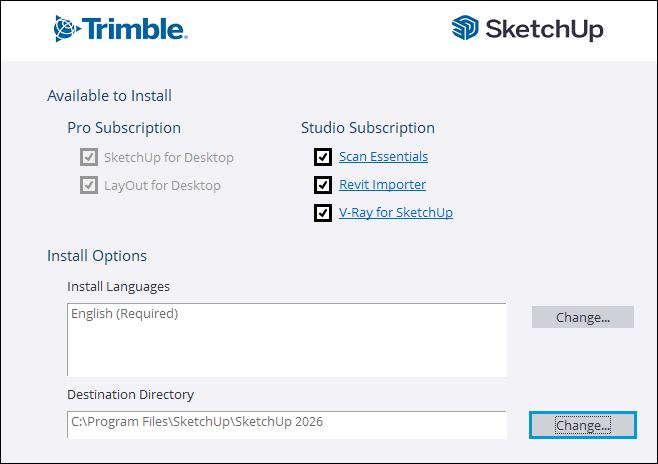
Uwaga: V-Ray dla SketchUp wymaga wykonania dodatkowych czynności instalacyjnych. Jeśli zdecydujesz się zainstalować V-Ray dla programu SketchUp, zapoznaj się z naszym artykułem Instalacja V-Ray dla programu SketchUp.
Aby zmienić język, którego chcesz używać, kliknij Zmień… obok opcji Języki instalacji.
Kliknij Zmień… obok katalogu docelowego, aby zmienić miejsce, w którym chcesz zainstalować pliki programu SketchUp.
Wskazówka: Program SketchUp działa najlepiej, gdy jest zainstalowany lokalnie. Zalecamy zainstalowanie go na głównym dysku urządzenia.
Kliknij opcję Install (Zainstaluj). Pojawi się okno umożliwiające śledzenie postępu instalacji.
Wyświetlenie komunikatu „SketchUp is Ready to Go!” (SketchUp jest gotowy do pracy!) oznacza zakończenie instalacji. Możesz kliknąć logo SketchUp, aby od razu uruchomić program, lub wybrać przycisk Finish (Zakończ), aby zamknąć instalator.
(Opcjonalnie) Uruchom ponownie komputer.
Instrukcje instalacji w systemie MacOS
Przed zainstalowaniem programu SketchUp sprawdź, czy zalogowany użytkownik ma uprawnienia administratora.
Zamknij wszystkie otwarte wersje programów SketchUp, Layout i StyleBuilder.
Wskazówka: W obszarze dokowania można usunąć ikony programu SketchUp powiązane z poprzednimi wersjami, aby zachować porządek w zakresie wersji.
Znajdź i kliknij dwukrotnie plik .
dmg. Spowoduje to zamontowanie dysku instalacyjnego i otwarcie okna instalacji.Przeciągnięcie folderu SketchUp i upuszczenie go w folderze Aplikacje spowoduje skopiowanie aplikacji na komputer.
Podczas kopiowania plików będzie wyświetlany pasek postępu. Zainstalowany program SketchUp można uruchomić w folderze aplikacji.