
Installera SketchUp
När du har laddat ner installationsfilen för ditt operativsystem är du redo att installera SketchUp på din enhet. Du behöver inte radera tidigare versioner av SketchUp innan du installerar eller uppdaterar programmet.
Viktig information om grafikkort och systemkrav: Vi rekommenderar att du installerar de senaste drivrutinerna för ditt/dina grafikkort samt att du kontrollerar huruvida din dator uppfyller våra systemkrav.
Installationsinstruktioner för Windows
Känt problem: Varning för installation av Windows Defender
Under installationsprocessen kan vissa Windows-användare stöta på ett Windows Defender-meddelande som anger att SketchUp-programmet inte känns igen. Detta är ett fel och SketchUp-teamet arbetar för att lösa det.
För att fortsätta med installationen klickar du på Mer info och väljer Installera ändå. SketchUp fortsätter sedan med din installation.
Öppna den nedladdade installationsfilen som administratör. Det kan hända att ett säkerhetsmeddelande visas, och att du måste ge SketchUp tillåtelse att göra ändringar (dvs. installera) på din dator.
- När installationsfönstret öppnas visas en lista över produkter som kan installeras, däribland två SketchUp Studio-funktioner, Scan essentials och Revit-importör.
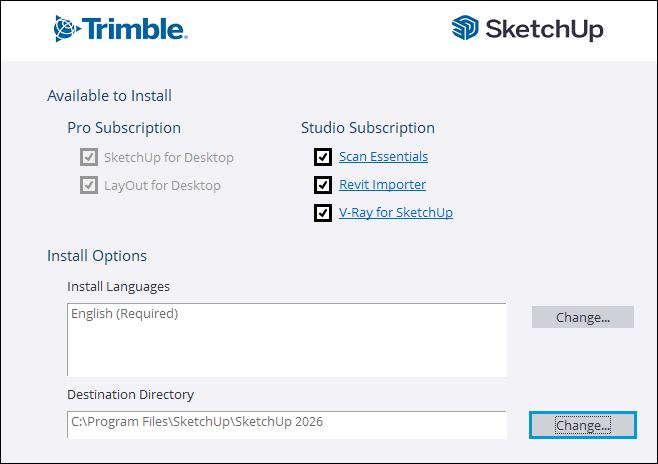
Obs! V-Ray för SketchUp kräver ytterligare installationssteg. Om du väljer att installera V-Ray för SketchUp kan du läsa vår artikel om att installera V-Ray för SketchUp.
Om du vill använda ett annat språk klickar du på Ändra ... bredvid Installera språk.
Klicka på Ändra ... bredvid målkatalogen för att ändra den plats där dina SketchUp-filer ska installeras.
Tips: SketchUp fungerar bäst när det sparas lokalt, och vi rekommenderar att du håller SketchUp installerat på enhetens huvudhårddisk.
Klicka på Install (installera). Ett fönster visas där du kan följa installationsförloppet
När du ser meddelandet ”SketchUp to go!” är installationen klar. Du kan klicka på SketchUp-logotypen för att starta SketchUp direkt, eller klicka på Slutför för att stänga installationsprogrammet.
(Valfritt) Starta om datorn.
Installationsinstruktioner för macOS
Kontrollera att du är inloggad på datorn som användare med administratörsbehörighet innan du installerar SketchUp.
Stäng eventuella öppnade versioner av SketchUp, Layout och StyleBuilder.
Tips: Du kanske också vill ta bort befintliga SketchUp-ikoner som är associerade med tidigare versioner från dockan för att undvika versionsförväxlingar.
Leta reda på och dubbelklicka på .
dmgfilen. Detta kommer att starta installationsenheten och öppna ett installationsfönster.Om du drar och släpper SketchUp-mappen i mappen Program kopieras programmet till din dator.
En förloppsindikator visas när filerna kopieras. När det är klart är SketchUp installerat och kan öppnas från din applikationsmapp.