
Vänd, spegla, rotera och använd matriser
 ) vänder geometri, hjälper dig att orientera om vända objekt och skapar symmetriskt orienterade kopior. Du hittar verktyget Vänd på någon av följande platser:
Kom igång-verktygsfält
Stor verktygssats
Redigera meny
Följ dessa steg för att komma igång med verktyget Vänd:
Välj den geometri du vill vända.
Aktivera verktyget Vänd. Tre halvgenomskinliga plan visas, var och en motsvarar markeringens kardinalorientering. Om du aktiverar verktyget Vänd innan du markerar geometri startar också funktionen Vänd genom att klicka på den geometri som du vill vända.
Om det behövs, klicka och dra för att justera varje plan. Slutsatser visas när du drar för att hjälpa till med placeringen. Varje gång du klickar och drar ett plan ändras resultatet av åtgärden Vänd.
Håll muspekaren över ett plan och klicka en gång. Geometrin vänder baserat på planets position.

Tips: Piltangenterna kan också hjälpa dig att justera de plan som används för att vända geometrin. Du kan även använda piltangenterna: vänster pil för grönt, höger pil för rött och upp för blått.
Ändrare för vändverktyg
Kopieringsläge
När verktyget Vänd är aktivt aktiveras kopieringsläge genom att trycka på Ctrl (Windows) eller Alternativ (macOS). När Kopieringsläget är aktivt klickar du på och drar det plan som du vill att kopian ska visas på andra sidan. När du släpper musknappen skapar SketchUp en vänd kopia av din valda geometri.

Axelläge
Axelläget vänder ett objekt med hjälp av dess överordnade axlar (eller sammanhangsaxlar). Aktivera axelläge genom att trycka på Alt (Windows) eller Command (Kommando) (MacOS). När den är aktiverad växlar geometrin mellan den markerade objektaxlarnas orientering och den överordnade axlarnas orientering.
Anpassat vändplan
Om du behöver vända något utanför standardaxlarna kan du identifiera ett anpassat vändplan. Om du vill vända med ett anpassat plan aktiverar du verktyget Vänd och håller muspekaren över en sida i modelleringsfönstret. Ett anpassat magentafärgat vändplan visas. Magentaplanet vänder eller kopierar på samma sätt som andra plan.

Rotera geometri i en vinkel
 ) kan du rotera geometri i valfri vinkel. Så här kommer du igång med verktyget Rotera:
Välj den geometri du vill rotera.
- Välj verktyget Rotate (Rotera) (). Verktygets markör i form av en gradskiva visas.
Flytta markören tills du når planet du vill använda för rotering. Använd piltangenterna för att hjälpa dig att ange ditt rotationsplan. Om du vill låsa planet trycker du på Shift.
Tips: När du trycker och håller ner Shift-tangenten för att begränsa rotationsplanet kan du trycka på Alt (Microsoft Windows) eller Command (Kommando) (OS X) för att frigöra gradskivan från inferensplanet.
Klicka för att ställa in vinkelns toppunkt.

Om du klickar igen ställs den första punkten i rotationsvinkeln in.
Flytta markören i rotationens riktning och klicka för att slutföra rotationsvinkeln. Om du vill ha en exakt vinkel använder du måttrutan för att ange ett värde och trycker på Enter (Retur).
Vik geometri längs en axel
Så här fäller du geometri med rotationsverktyget:
Välj den geometri du vill vika.
- Aktivera verktyget Rotate (Rotera) ().
Använd markören i form av gradskiva för verktyget Rotera. Klicka och dra från en slutpunkt på viklinjen till den andra slutpunkten. Släpp musens knapp när du är klar.
- Klicka på startpunkten för rotation.
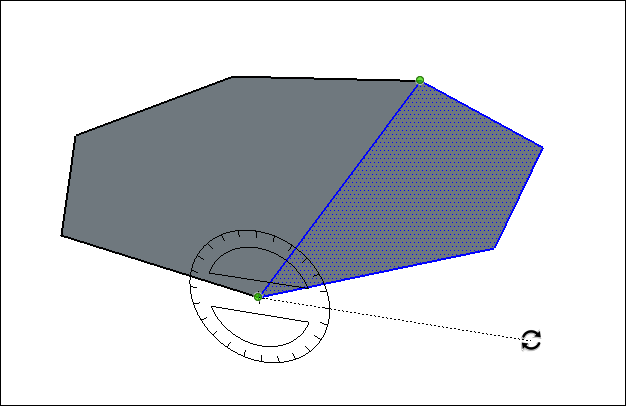
Flytta musen för att rotera tills du har vikt den markerade ytan.

Inferensgrepp i hörn
När du håller muspekaren över en komponent eller grupp med verktyget Rotera visas grå slutningspunkter som representerar hörnhandtag som du kan använda för att rotera enheten. När du håller muspekaren över punkten med markören blir punkten blå, så att du kan rotera enheten med den punkten som ett handtag.

Om du flyttar markören över ett hörn som döljs av annan geometri blir den dolda geometrin transparent så att du kan se handtaget.

När du har hittat ditt första handtag kan du bläddra igenom tillgängliga handtag med Command (Kommando) på Mac eller Alt på Windows.
