
Переворот, зеркальное отражение, вращение и массивы
 ) переворачивает геометрический элемент, помогает изменить ориентацию отраженных объектов и позволяет создать симметрично ориентированные копии. Инструмент Flip (Отразить) можно найти здесь:
Панель инструментов «Начало работы»
Большой набор инструментов
Меню Edit (Редактировать)
Чтобы начать работу с инструментом Flip (Отразить), выполните следующие действия:
Выберите геометрический элемент, который вы хотите отразить.
Активируйте инструмент Flip (Отразить). Появятся три полупрозрачные плоскости, каждая из которых соответствует основным направлениям ориентации выделенного элемента. Если активировать инструмент Flip (Отразить) до выделения геометрического элемента, то при щелчке по элементу, который вы хотите отразить, также запустится операция Flip (Отразить).
При необходимости щелкните и перетащите для корректирования каждой плоскости. При перетаскивании будут появляться выводы, которые помогут с размещением. Каждый раз при перетаскивании плоскости результат операции Flip (Отразить) изменяется.
Наведите курсор на плоскость и щелкните один раз. Геометрический элемент будет отражен в зависимости от положения плоскости.

Совет. Клавиши со стрелками также помогут отрегулировать плоскости, используемые для отражения геометрии. Используйте стрелку влево для зеленой плоскости, стрелку вправо — для красной, а стрелку вверх — для синей.
Модификаторы инструмента Flip (Отразить)
Режим копирования
Если при активном инструменте Flip (Отразить) нажать клавишу Ctrl (на Windows) или Option (на MacOS), включается режим копирования. При включенном режиме копирования щелкните и перетащите плоскость, на другой стороне которой вы хотите разместить копию. После отпускания кнопки мыши SketchUp создает отраженную копию выбранной геометрии.

Режим осей
В режиме осей отражение объекта выполняется относительно его родительской (или контекстной) оси. Для активации режима осей нажмите клавишу Alt (на Windows) или Command (на MacOS). При активации можно переключать отражение геометрии между ориентацией по осям выбранного объекта и ориентацией по родительским осям.
Пользовательская плоскость отражения
Если вам нужно отразить объект не относительно стандартных осей, вы можете указать пользовательскую плоскость отражения. Чтобы отразить объект, используя пользовательскую плоскость, активируйте инструмент Flip (Отразить) и наведите курсор на грань в окне моделирования. Появится пурпурная пользовательская плоскость отражения. Пурпурная плоскость позволяет выполнить операции отражения или копирования так же, как и другие плоскости.

Вращение геометрии под углом
 ) можно вращать геометрию под любым углом. Чтобы начать работу с инструментом Rotate (Повернуть):
Выберите геометрический элемент, который вы хотите повернуть.
- Выберите инструмент Rotate (Повернуть) (). Появится курсор инструмента Rotate (Повернуть) в форме транспортира.
Перемещайте курсор, пока он не окажется на плоскости, которую вы хотите использовать для вращения. Клавиши со стрелками помогут указать плоскость вращения. Чтобы зафиксировать плоскость, нажмите клавишу Shift.
Совет. Когда вы нажимаете и удерживаете клавишу Shift, чтобы ограничить плоскость вращения, вы можете нажать Alt (для Microsoft Windows) или Command (для OS X), чтобы снять транспортир с плоскости вывода.
Щелкните, чтобы задать вершину угла.

Щелкните еще раз, чтобы задать первую точку угла поворота.
Переместите курсор в направлении поворота и щелкните, чтобы задать угол вращения. Если вам нужно точное значение угла, введите это значение в поле для измерений и нажмите Enter.
Складывание геометрии вдоль оси
Чтобы сложить геометрию с помощью инструмента поворота, выполните следующие действия:
Выберите геометрический элемент, который вы хотите сложить.
- Активируйте инструмент Rotate (Повернуть) ().
С помощью курсора в форме транспортира инструмента «Вращение» щелкните и выполните перетаскивание от одной конечной точки на линии сгиба к другой конечной точке. Отпустите кнопку мыши, когда закончите.
- Щелкните в начальной точке поворота.
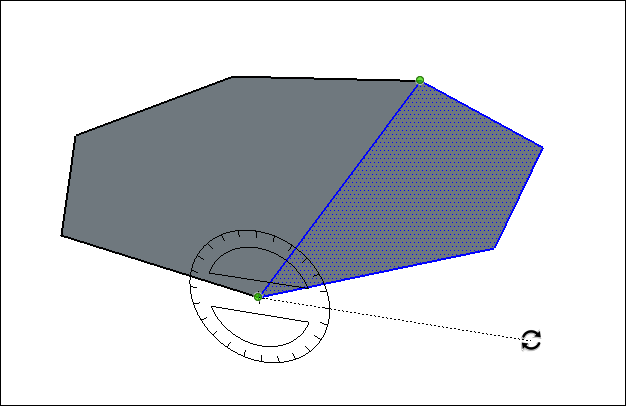
Перемещайте мышь для выполнения поворота, пока не сложите выбранную грань.

Угловые ручки выведения
При наведении курсора на компонент или группу с помощью инструмента Rotate (Повернуть) появляются серые точки, представляющие собой угловые ручки, с помощью которых можно поворачивать этот объект. При наведении курсора на точку она становится синей, что позволяет поворачивать объект, используя эту точку в качестве ручки.

Если навести курсор на угол, скрытый другими геометрическими объектами, то такие объекты станут прозрачными, чтобы вы могли видеть ручку.

Когда вы найдете первую ручку, вы можете переключаться между всеми доступными ручками с помощью клавиши Command на Mac или Alt на Windows.
