
Установка SketchUp
Как только установочный файл для вашей операционной системы будет скачан, можно переходить к установке SketchUp на устройство. Удалять предыдущие версии SketchUp перед установкой или обновлением программы не требуется.
Важное примечание о видеокартах и системных требованиях. Мы настоятельно рекомендуем установить самые свежие драйверы для видеокарты и проверить, соответствует ли ваш компьютер системным требованиям (System Requirements).
Инструкция по установке на Windows
Известные проблемы: предупреждение защитника Windows при установке
Во время установки программы некоторые пользователи Windows могут столкнуться с уведомлением от защитника Windows (Windows Defender) о том, что приложение SketchUp является неопознанным. Это ложное срабатывание системы безопасности, и команда SketchUp уже работает над устранением данной ошибки.
Чтобы продолжить установку, нажмите кнопку More info (Подробнее) и выберите вариант Install anyway (Выполнить в любом случае). После этого процесс установки SketchUp возобновится в обычном режиме.
Запустите скачанный установочный файл от имени администратора. На экране может появиться запрос системы безопасности — вам понадобится разрешить программе SketchUp вносить изменения (выполнять установку) на вашем компьютере.
- Когда откроется окно установки, вы увидите список доступных для инсталляции продуктов, включая две функции подписки SketchUp Studio: Scan Essentials и Revit Importer.
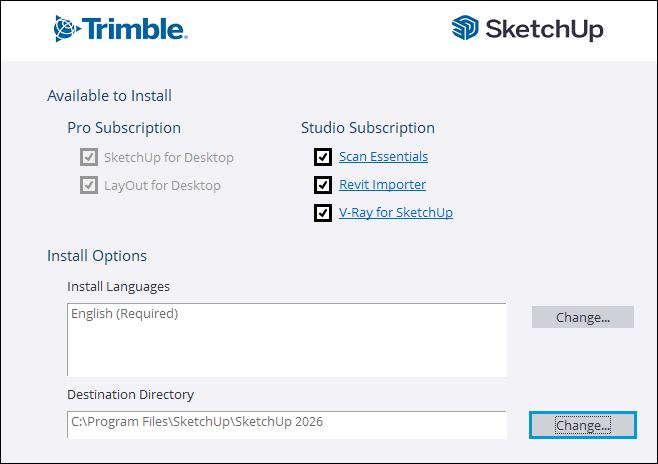
Примечание. Установка плагина V-Ray для SketchUp требует выполнения дополнительных действий. Если вы решите установить V-Ray для SketchUp, ознакомьтесь с нашей статьей Установка V-Ray для SketchUp (Installing V-Ray for SketchUp).
Чтобы изменить язык интерфейса программы, нажмите кнопку Change... (Изменить...) рядом с пунктом Install Languages (Языки установки).
Нажмите кнопку Change... (Изменить...) рядом с пунктом Destination Directory (Целевой каталог), чтобы выбрать другую папку для установки файлов SketchUp.
Совет. Программа работает стабильнее всего при локальном сохранении данных. Мы рекомендуем устанавливать SketchUp на основной жесткий диск вашего устройства.
Нажмите кнопку Install (Установить). Откроется окно, в котором можно будет следить за ходом установки программы.
Как только появится сообщение «SketchUp is Ready to Go!» (SketchUp готов к работе!), процесс установки будет завершен. Вы можете нажать на логотип SketchUp, чтобы сразу запустить программу, или нажать кнопку Finish (Готово), чтобы закрыть окно установщика.
При необходимости перезагрузите компьютер.
Инструкция по установке на macOS
Перед началом установки SketchUp убедитесь, что вы вошли в систему под учетной записью с правами администратора.
Закройте все открытые окна или версии программ SketchUp, LayOut и StyleBuilder.
Совет. Чтобы избежать путаницы с версиями, рекомендуем убрать с панели Dock старые значки SketchUp, оставшиеся от предыдущих релизов.
Найдите скачанный файл с расширением
.dmgи дважды щелкните на нем . Это действие смонтирует виртуальный диск установщика и откроет окно инсталляции.Перетащите папку SketchUp в папку Applications (Программы), чтобы скопировать приложение на ваш компьютер.
На экране появится индикатор выполнения, отображающий процесс копирования файлов. По завершении процесса SketchUp будет установлен — его можно запустить прямо из папки Applications (Программы).