
Installazione di SketchUp
Una volta scaricato il file di installazione per il tuo sistema operativo, puoi installare SketchUp nel dispositivo in uso. Non è necessario disinstallare le versioni precedenti prima di procedere con l'installazione o l'aggiornamento di SketchUp.
Nota importante sulle schede grafiche e sui requisiti di sistema: è consigliabile installare i driver più recenti per le schede grafiche in uso e verificare che il computer soddisfi i nostri requisiti di sistema.
Istruzioni per l'installazione in Windows
Problema noto: avviso di Windows Defender durante l'installazione
Durante il processo installazione in Windows potrebbe essere visualizzata una notifica di Windows Defender per segnalare che l'applicazione SketchUp non è stata riconosciuta. Si tratta di un errore e il team di SketchUp si sta impegnando per risolverlo.
Per procedere con l'installazione, fai clic sul More info (Ulteriori informazioni) e seleziona Install anyway (Installa comunque). L'installazione di SketchUp viene ripresa.
Avvia il file di installazione appena scaricato come amministratore. Potrebbe apparire una richiesta di sicurezza; in tal caso, sarà necessario concedere a SketchUp l'autorizzazione ad apportare modifiche (installazione) nel computer.
- La finestra di installazione che viene visualizzata contiene un elenco di prodotti disponibili per l'installazione, tra cui due funzionalità di SketchUp Studio, Scan Essentials e l'Importatore Revit.
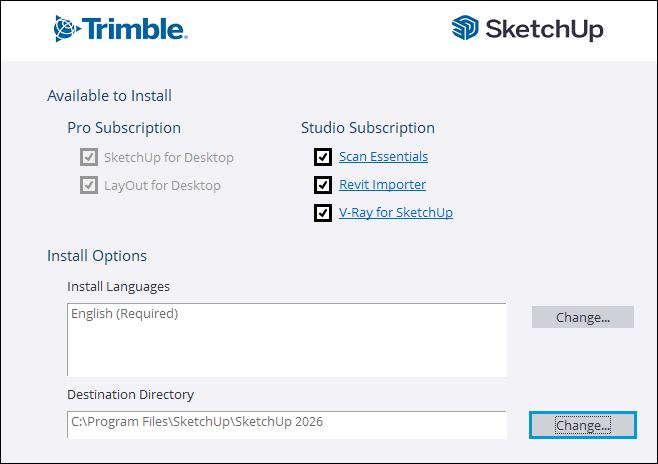
Nota: l'installazione di V-Ray per SketchUp richiede alcuni passaggi in più. Se scegli di installare anche V-Ray per SketchUp, leggi l'articolo Installazione di V-Ray per SketchUp.
Per modificare la lingua da utilizzare, fai clic su Cambia... accanto a Installa lingue.
Fai clic su Cambia... accanto alla directory di destinazione per cambiare il percorso di installazione dei file di SketchUp.
Suggerimento: SketchUp funziona al meglio quando viene salvato sul sistema locale ed è consigliabile installare il prodotto nel disco rigido principale del dispositivo.
Fai clic su Installa (Installa). Viene visualizzata una finestra che ti consente di monitorare l'avanzamento dell'installazione.
Quando appare il messaggio "SketchUp is Ready to Go!" ("SketchUp 2023 è pronto all'uso!"), significa che l'installazione è terminata. Puoi fare clic sul logo di SketchUp, per avviare subito SketchUp, oppure su Finish (Fine), per chiudere il programma di installazione.
(Facoltativo) Riavvia il computer.
Istruzioni per l'installazione in MacOS
Prima di installare SketchUp, assicurati di aver effettuato l'accesso al computer come utente con privilegi di Amministrazione.
Chiudi qualunque versione aperta di SketchUp, Layout e StyleBuilder.
Suggerimento: per evitare conflitti tra versioni, è consigliabile rimuovere le icone associate alle versioni precedenti di SketchUp, se presenti.
Individua il file
DMGe fai doppio clic su di esso per montare l'unità di installazione e aprire la finestra di installazione.Trascina la cartella SketchUp nella cartella Applications (Applicazioni) per copiare l'applicazione nel computer in uso.
Durante la copia dei file viene visualizzata una barra di avanzamento. Al termine dell'installazione puoi aprire SketchUp dalla cartella Applications (Applicazioni).