
Modellazione di forme in 3D complesse con gli Strumenti solidi
Grazie all'opzione Strumenti solidi di SketchUp, puoi creare nuove forme combinandole tra loro o tagliandone una con un'altra, per una facile modellazione di strutture esterne o prodotti di falegnameria.
Per una rapida introduzione alle funzioni dell'opzione Strumenti solidi e per sapere se è disponibile su SketchUp Free, vedi la seguente tabella.
Strumento | Nome | Funzione | È incluso in SketchUp Free? |
|---|---|---|---|
 | Struttura esterna | Mantiene solo le facce esterne di solidi sovrapposti. | Sì |
 | Unione | Combina due o più solidi in un'unica forma. | Solo abbonamenti a pagamento |
 | Sottrai | Un solido rimuove parte di un altro solido e viene eliminato. | Solo abbonamenti a pagamento. Su SketchUp Free, utilizza Interseca con modello. |
 | Finitura | Un solido rimuove parte di un altro solido ma rimane nel modello. | Solo abbonamenti a pagamento |
 | Interseca | Mantiene solo il risultato dell'intersezione tra solidi. | Solo abbonamenti a pagamento |
 | Dividi | Divide i solidi lungo le parti che si intersecano. | Solo abbonamenti a pagamento |
Per trovare l'opzione Strumenti solidi, controlla i seguenti punti dell'interfaccia di SketchUp:
SketchUp Pro
Barra degli strumenti Solidi
Menu degli strumenti (seleziona Strumenti > Struttura esterna o Strumenti > Strumenti solidi e seleziona i diversi strumenti dal menu secondario)
Tavolozza strumenti (macOS)
SketchUp per il Web
Barra degli strumenti Solidi sulla sinistra
Utility Solid Inspector nel pannello di destra
Il video seguente mostra alcuni esempi di applicazione dell'opzione Strumenti solidi. Le sezioni successive di questo articolo illustrano i diversi passaggi e i dettagli relativi all'uso di ciascuno strumento. Nota: non è più possibile inserire i modelli di SketchUp su Google Earth.
Sommario
Creare una struttura esterna
Unire più solidi in un'unica forma
Sottrarre un solido da un altro (o utilizzare Interseca facce con modello)
Rifinire un solido con un altro
Mantenere solo il risultato dell'intersezione tra solidi
Dividere i solidi
SketchUp per il Web: correzione dei modelli con Solid Inspector
Creare una struttura esterna
) rimuove le geometrie interne di gruppi o componenti sovrapposti, mantenendo soltanto le facce esterne.Per esempio, supponiamo di avere due modelli: uno dettagliato dell'interno e dell'esterno di un edificio, mentre l'altro dell'edificio inserito in un contesto urbano in cui vengono mostrati palazzi, strade e paesaggi circostanti. Puoi importare il modello dettagliato all'interno della vista stradale, ma la presenza di geometrie complesse potrebbe rallentare la visualizzazione del modello nel contesto urbano. Creando invece una struttura esterna dell'edificio nel contesto urbano, puoi eliminare tutte le geometrie interne inutili, così che il modello risulti più leggero e riesca a rispondere più rapidamente mentre ci lavori sopra.
Per creare una struttura esterna partendo da gruppi o componenti sovrapposti, segui questi passaggi:
SketchUp Pro
- Con lo strumento Seleziona (
 ), seleziona tutti i gruppi o i componenti che si intersecano e che vuoi includere nella struttura esterna.
 - Fai clic con il tasto destro sulla selezione e scegli Struttura esterna dal menu contestuale, come mostrato in figura. Rimangono solo le facce esterne.
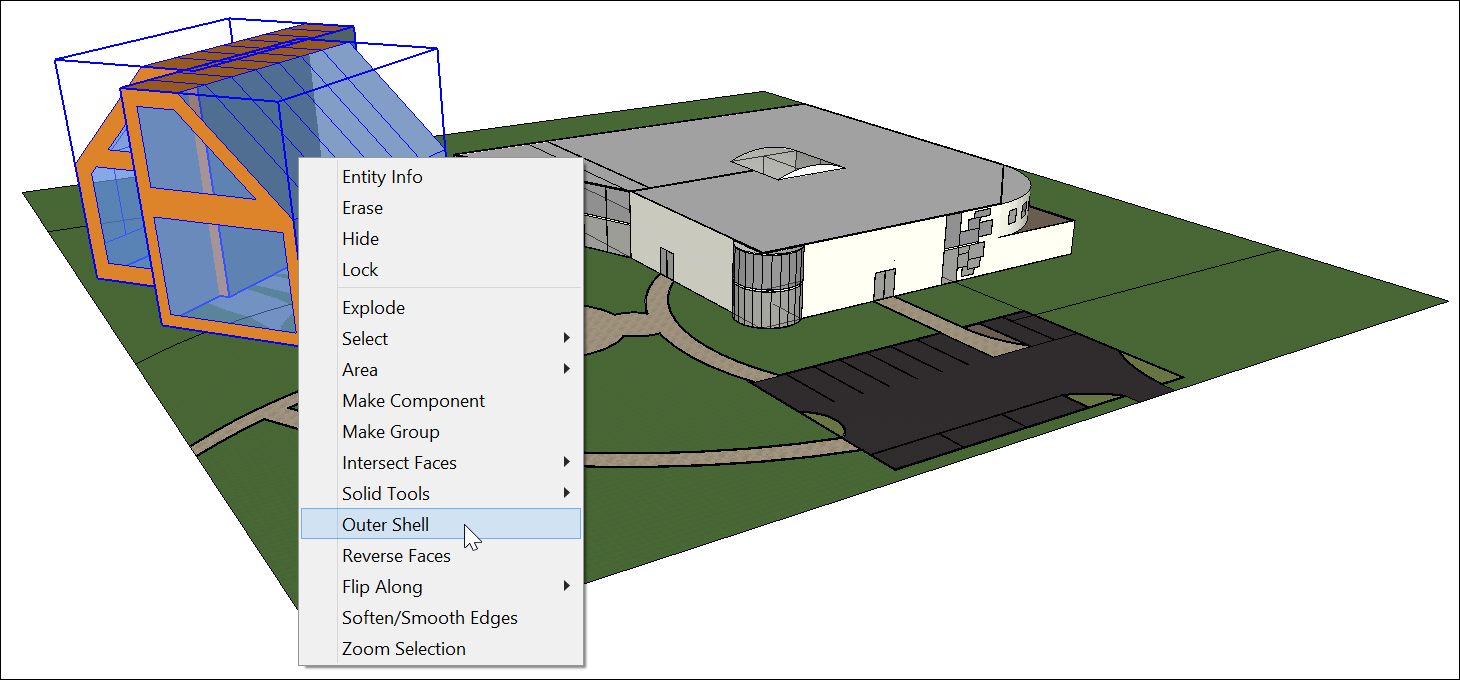
Oppure è possibile creare una struttura esterna come segue:
- Seleziona lo strumento Struttura esterna ( ).
Tip: Until you hover over a solid group or component, you see an arrow cursor with a circle and a slash. When your cursor hovers over a solid group or component, the red circle and slash change to a black 1 inside a circle, and you see a Solid Group or Solid Component ScreenTip.
Fai clic per selezionare il primo gruppo o componente della struttura esterna.
Fai clic sul secondo gruppo o componente. SketchUp unisce le selezioni in una struttura unica in modo tale da lasciare soltanto le facce esterne.
(Facoltativo) Continua a fare clic su altri gruppi o componenti per aggiungerli alla struttura esterna, come mostrato in figura.

SketchUp per il Web
- Seleziona lo strumento Struttura esterna ( ) dalla barra degli strumenti di sinistra.
Tip: Until you hover over a solid group or component, you see an arrow cursor with a circle and a slash. When your cursor hovers over a solid group or component, the red circle and slash change to a black 1 inside a circle, and you see a Solid Group or Solid Component ScreenTip.
Fai clic per selezionare il primo gruppo o componente della struttura esterna.
Fai clic sul secondo gruppo o componente. SketchUp unisce le selezioni in una struttura unica in modo tale da lasciare soltanto le facce esterne.
(Facoltativo) Continua a fare clic su altri gruppi o componenti per aggiungerli alla struttura esterna, come mostrato in figura.

Unire più solidi in un'unica forma
L' unione combina due o più solidi in un'unica forma.
Il risultato di un'unione è simile a quello di una struttura esterna. Tuttavia, la prima può contenere anche geometrie interne, mentre la seconda contiene solo le facce esterne (guarda l'immagine precedente per un esempio).
Ecco come utilizzare lo strumento Unione per combinare dei solidi tra loro:
- Seleziona lo strumento Unione ( ).
Tip: Until you hover over a solid group or component, you see an arrow cursor with a circle and a slash. When your cursor hovers over a solid group or component, the red circle and slash change to a black 1 inside a circle, and you see a Solid Group or Solid Component ScreenTip.
Fai clic per selezionare il primo gruppo o componente dell'unione.
Fai clic sul secondo gruppo o componente. Rimane l'unione risultante delle geometrie.
(Facoltativo) Continua a fare clic su ulteriori gruppi o componenti per aggiungerli all'unione, come mostrato in figura (dove viene utilizzata la modalità a Raggi X per mostrare le geometrie all'interno di ciascun solido).

Sottrarre un solido da un altro (o utilizzare Interseca facce con modello)
Con lo strumento Sottrai, puoi utilizzare un solido per tagliare un altro solido. Il solido originale viene quindi sottratto dal modello. Perché la sottrazione funzioni, i due solidi devono sovrapporsi.
Per eseguire una finitura, segui questi passaggi:
- Seleziona lo strumento Finitura ( ).
Tip: Until you hover over a solid group or component, you see an arrow cursor with a circle and a slash. When your cursor hovers over a solid group or component, the red circle and slash change to a black 1 inside a circle, and you see a Solid Group or Solid Component ScreenTip.
Fai clic per selezionare il componente o il gruppo di taglio. Nell'esempio mostrato qui, seleziona prima il piolo per praticare un foro nel ripiano. Dopo aver effettuato una selezione, il numero 1 accanto al cursore diventa un 2.
Fai clic sul gruppo o componente che desideri tagliare. Il gruppo di taglio non viene rimosso, ma pratica un foro nel secondo elemento selezionato. Inizialmente non è facile vedere il risultato (fai riferimento al callout 1). Tuttavia, basta rimuovere il piolo dal foro, come mostrato nel Callout 2 per vedere il buco praticato nel ripiano.

Mantenere solo il risultato dell'intersezione tra solidi
), selezioni due o più solidi sovrapposti e viene mantenuto soltanto il risultato dell'intersezione tra i due.Per eseguire un'intersezione, segui questi passaggi:
- Seleziona lo strumento Interseca ( ).
Tip: Until you hover over a solid group or component, you see an arrow cursor with a circle and a slash. When your cursor hovers over a solid group or component, the red circle and slash change to a black 1 inside a circle, and you see a Solid Group or Solid Component ScreenTip.
Seleziona un solido da intersecare.
Aggiungi uno o più solidi aggiuntivi in sovrapposizione alla selezione iniziale. L'intersezione risultante non viene eliminata. In questo esempio, dall'intersezione della scatola con la sfera (callout 1) viene creata una punta dalla base ricurva (callout 2).

Dividere i solidi
), puoi dividere solidi sovrapposti lungo i bordi di intersezione. Per eseguire una divisione, segui questi passaggi:- Seleziona lo strumento Dividi ( ).
Tip: Until you hover over a solid group or component, you see an arrow cursor with a circle and a slash. When your cursor hovers over a solid group or component, the red circle and slash change to a black 1 inside a circle, and you see a Solid Group or Solid Component ScreenTip.
Fai clic su un solido.
Fai clic su un altro solido da intersecare con il primo. SketchUp divide tutte le geometrie lungo i bordi di intersezione dei solidi selezionati. Per esempio, i due gruppi mostrati nella figura di sinistra vengono divisi nei tre gruppi mostrati in quella di destra.

Correzione di modelli con Solid Inspector in SketchUp per il Web
Man mano che le geometrie si fanno più complesse, piccoli errori possono impedire ai modelli di assumere più forme. L'utility Solid Inspector di SketchUp for web ti consente di preparare i modelli per la stampa 3D attraverso il rilevamento e la risoluzione dei problemi che impediscono a SketchUp di classificare il modello come un solido. L'ispezione è utile anche per correggere i modelli in 3D al fine di utilizzare gli strumenti per i solidi.