
Capovolgimento, figure a specchio, rotazione e copie
 permette di capovolgere la geometria, riorientare gli oggetti capovolti e creare copie con orientamento simmetrico. Lo strumento Filp (Capovolgi) è accessibile da:
Barra Operazioni preliminari
Set grande strumenti
Menu Edit (Modifica)
Per utilizzare lo strumento Filp (Capovolgi), procedi come segue:
Seleziona la geometria da capovolgere.
Attiva lo strumento Filp (Capovolgi). Vengono visualizzati tre piani semi-trasparenti, ciascuno dei quali corrisponde a un asse cardinale della selezione. Se attivi lo strumento Filp (Capovolgi) prima di selezionare la geometria, l'operazione di capovolgimento viene avviata quando fai clic sulla geometria da capovolgere.
Se necessario, i piani possono essere regolati per trascinamento. Durante il trascinamento vengono visualizzate le inferenze, per semplificare il posizionamento. Ogni volta che trascini un piano, gli effetti dell'operazione di capovolgimento cambiano.
Sposta il mouse sopra un piano e fai clic una volta sola. La geometria viene capovolta in base alla posizione del piano.

Suggerimento: per capovolgere la geometria puoi usare anche i tasti freccia. Usa la freccia verso sinistra per il verde, la freccia verso destra per il rosso e la freccia verso l'alto per il blu.
Modificatori dello strumento Filp (Capovolgi)
Modalità Copy (Copia)
Dopo aver attivato lo strumento Filp (Capovolgi), premi Ctrl (Windows) oppure Opzione (MacOS) per abilitare la modalità Copy (Copia). Con la modalità Copy (Copia) attiva, trascina sull'altro lato del piano l'oggetto che desideri copiare. Quando rilasci il pulsante del mouse, SketchUp crea una copia capovolta della geometria selezionata.

Modalità Axes (Assi)
La modalità Axes (Assi) consente di capovolgere un oggetto rispetto ai suoi assi principali o a quelli del contesto. Premi Alt (Windows) o Comando (MacOS) per attivare la modalità Axes (Assi). Quando attivi questa modalità, la geometria viene capovolta rispetto agli assi principali, anziché rispetto a quelli dell'oggetto selezionato.
Piano di capovolgimento personalizzato
Se hai l'esigenza di capovolgere un oggetto rispetto a un piano diverso da quelli predefiniti, puoi identificare un piano di capovolgimento personalizzato. Per utilizzare un piano di capovolgimento personalizzato, attiva lo strumento Filp (Capovolgi) e sposta il mouse sopra una faccia nella finestra del modello. Viene visualizzato un piano di capovolgimento personalizzato color magenta. Puoi utilizzare questo piano per capovolgere o copiare le entità come avviene per gli altri piani.

Ruotare una forma di un certo angolo
 consente di ruotare la geometria di qualsiasi angolo. Per utilizzare lo strumento Rotate (Ruota):
Seleziona la geometria che desideri ruotare.
- Seleziona lo strumento Rotate (Ruota)). Viene visualizzato il puntatore dello strumento Rotate (Ruota), che ha la forma di un goniometro.
Sposta il puntatore fino al piano che desideri utilizzare per la rotazione. Usa i tasti freccia per selezionare il piano di rotazione. Premi Maiusc per bloccare il piano.
Suggerimento: mentre tieni premuto il tasto Maiusc per bloccare il piano di rotazione, puoi premere anche il tasto Alt (in Microsoft Windows) o Comando (in OS X) per svincolare il goniometro dal piano inferito.
Fai clic per impostare il vertice dell'angolo.

Fai di nuovo clic per impostare il primo punto dell'angolo di rotazione.
Sposta il puntatore nella direzione di rotazione, quindi fai clic per completare l'angolo di rotazione. Per specificare un angolo preciso, inserisci un valore nella casella della misura e premi Invio.
Piegare una forma su un dato asse
Se desideri utilizzare lo strumento Rotate (Ruota) per piegare la geometria, procedi come segue:
Seleziona la geometria da piegare.
- Attiva lo strumento Rotate (Ruota).
Con il cursore a forma di goniometro, tieni premuto e trascina da un'estremità della linea della piegatura all'altra. Quando hai finito, rilascia il pulsante del mouse.
- Fai clic nel punto iniziale della rotazione.
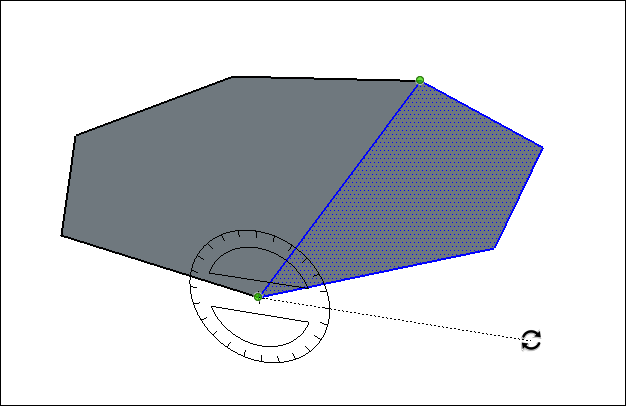
Sposta il mouse per eseguire la rotazione in modo da piegare la faccia.

Cursori d'inferenza d'angolo
Quando sposti lo strumento Rotate (Ruota) sopra un componente o un gruppo, vengono visualizzati alcuni punti di inferenza grigi, che rappresentano le maniglie d'angolo utilizzabili per ruotare l'entità. Quando sposti il mouse sopra uno di questi punti, la maniglia diventa blu e può essere utilizzata per la rotazione dell'entità.

Se sposti il puntatore sopra un angolo nascosto da altra geometria, quest'ultima diventa trasparente per consentirti di vedere la maniglia.

Dopo aver trovato la prima maniglia, puoi selezionare ciclicamente tutte le altre premendo ripetutamente il tasto Comando, su Mac, oAlt, in Windows.
