
뒤집기, 미러링, 회전 및 배열
 )을 사용하면 형상을 뒤집고 뒤집힌 개체의 방향을 전환하며 대칭 방향으로 정렬된 복사본을 생성할 수 있습니다. Flip(뒤집기) 툴은 다음 위치 중 하나에서 찾을 수 있습니다.
시작하기 툴바
대형 툴 세트
Edit(편집) 메뉴
Flip(뒤집기) 툴을 시작하려면 다음 단계를 따르세요.
뒤집고자 하는 형상을 선택합니다.
Flip(뒤집기) 툴을 활성화합니다. 각각 선택 영역의 기본 방향에 해당하는 세 개의 반투명 평면이 나타납니다. 형상을 선택하기 전에 Flip(뒤집기) 툴을 활성화하는 경우 뒤집고자 하는 형상을 클릭하면 뒤집기 작업이 시작됩니다.
필요한 경우 각 평면을 클릭하고 드래그하여 조정합니다. 드래그할 때 배치에 도움이 되는 추론 기능이 표시됩니다. 평면을 클릭하고 드래그할 때마다 뒤집기 작업 결과가 변경됩니다.
평면을 마우스로 가리키고 한 번 클릭합니다. 평면 위치에 따라 형상이 뒤집힙니다.

팁: 화살표 키를 사용하면 형상을 뒤집는 데 사용되는 평면을 조정할 수도 있습니다. 녹색의 경우 왼쪽 화살표, 빨간색의 경우 오른쪽 화살표, 파란색의 경우 위쪽 화살표를 사용합니다.
Flip(뒤집기) 툴 수정자
Copy(복사) 모드
Flip(뒤집기) 툴이 활성화되면 Ctrl(Windows) 또는 Option(MacOS) 키를 눌러 Copy(복사) 모드를 활성화합니다. Copy(복사) 모드가 활성화되면 반대편에 복사본을 표시하려는 평면을 클릭하여 끕니다. 마우스 버튼을 놓으면 SketchUp이 선택한 형상의 뒤집힌 복사본을 생성합니다.

Axes(축) 모드
Axes(축) 모드는 상위(또는 컨텍스트) 축을 사용하여 개체를 뒤집습니다. Alt(Windows) 또는 Command(MacOS) 키를 눌러 Axes(축) 모드를 활성화합니다. 활성화되면 선택한 개체 축 방향과 상위 축 방향 사이에서 형상이 뒤집힙니다.
사용자 지정 뒤집기 평면
기본 축을 벗어나 뒤집기가 필요한 경우 사용자 지정 뒤집기 평면을 지정할 수 있습니다. 사용자 지정 평면을 사용해 뒤집으려면 Flip(뒤집기) 툴을 활성화하고 모델링 창에서 면을 마우스로 가리킵니다. 자홍색의 사용자 지정 뒤집기 평면이 나타납니다. 자홍색 평면은 다른 평면과 같은 방식으로 뒤집히거나 복사됩니다.

각도로 형상 회전
 )을 사용하여 임의의 각도에서 형상을 회전할 수 있습니다. Rotate(회전) 툴을 시작하려면 다음 단계를 따르세요.
회전하려는 형상을 선택합니다.
- Rotate(회전) 툴()을 선택합니다. Rotate(회전) 툴의 각도기 모양 커서가 나타납니다.
회전에 사용할 평면에 위치할 때까지 커서를 이동합니다. 화살표 키를 사용하여 회전 평면을 지정할 수 있습니다. 평면을 고정하려면 Shift 키를 누르세요.
팁: Shift 키를 길게 눌러 회전 평면을 제한하면 Alt(Microsoft Windows) 또는 Command(OS X)를 눌러 추정된 평면에서 각도기를 해제할 수 있습니다.
각도의 꼭짓점을 설정하려면 클릭합니다.

다시 클릭하여 회전각의 첫 번째 점을 설정합니다.
회전 방향으로 커서를 이동하고 클릭하여 회전각을 완성합니다. 정확한 각을 원한다면 측정 상자에 값을 입력하고 Enter 키를 누르세요.
축을 따라 형상 접기
Rotate(회전) 툴로 형상을 접으려면 다음 단계를 따르세요.
접고자 하는 형상을 선택합니다.
- Rotate(회전) 툴()을 활성화합니다.
회전 도구의 각도기 모양 커서를 사용하여 접는 선의 한 엔드포인트에서 다른 엔드포인트로 클릭하여 드래그합니다. 완료되면 마우스 버튼을 해제합니다.
- 회전 시작 지점을 클릭합니다.
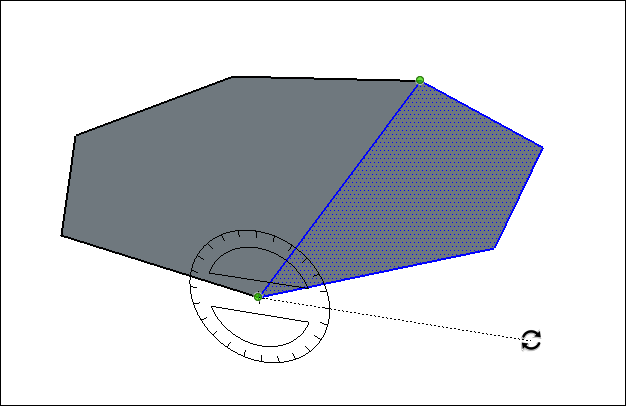
마우스를 움직여 선택한 면이 접힐 때까지 회전시킵니다.

모서리 추론 그립
Rotate(회전) 툴을 사용해 컴포넌트 또는 그룹을 마우스로 가리키면 해당 엔티티를 회전하는 데 사용할 수 있는 모서리 그립을 나타내는 회색 추론점이 나타납니다. 커서로 해당 점을 가리키면 점이 파란색으로 바뀌고, 이 점을 그립으로 사용하여 엔티티를 회전할 수 있습니다.

다른 형상에 가려진 모서리 위로 커서를 움직이면 가려진 형상이 투명하게 표시되어 그립을 볼 수 있습니다.

첫 번째 그립을 찾은 후 Mac에서는 Command 키를, Windows에서는 Alt 키를 눌러 사용 가능한 그립을 순환 사용할 수 있습니다.
