
SketchUp 설치
운영 체제에 맞는 설치 파일을 다운로드했으면, 장치에 SketchUp을 설치할 준비가 된 것입니다. 설치 또는 업데이트하기 전에, 이전 버전의 SketchUp을 삭제할 필요는 없습니다.
그래픽 카드와 시스템 요구 사항에 관한 중요 참고 사항: 그래픽 카드에 최신 드라이버를 설치하고, 컴퓨터가 SketchUp 시스템 요구 사항에 부합하는지 확인하는 것이 좋습니다.
Windows 설치 지침
알려진 문제: Windows Defender 설치 경고
설치 프로세스를 진행하는 중에 일부 Windows 사용자에게 SketchUp 애플리케이션을 인식할 수 없다는 Windows Defender 알림이 표시될 수 있습니다. 이것은 오류이며, SketchUp 팀에서 해결하고 있습니다.
계속 설치하려면 자세한 정보를 클릭하고 그래도 설치를 선택합니다. 그러면 SketchUp이 설치 작업을 계속 진행합니다.
다운로드한 설치 프로그램 파일을 관리자 권한으로 엽니다. 보안 메시지가 표시될 수 있으며, 컴퓨터에서 변경(설치)을 수행할 권한을 SketchUp에 부여해야 합니다.
- 설치 창이 열리고, SketchUp Studio 기능 두 가지인 Scan Essentials와 Revit Importer를 포함해 설치할 수 있는 제품 목록이 표시됩니다.
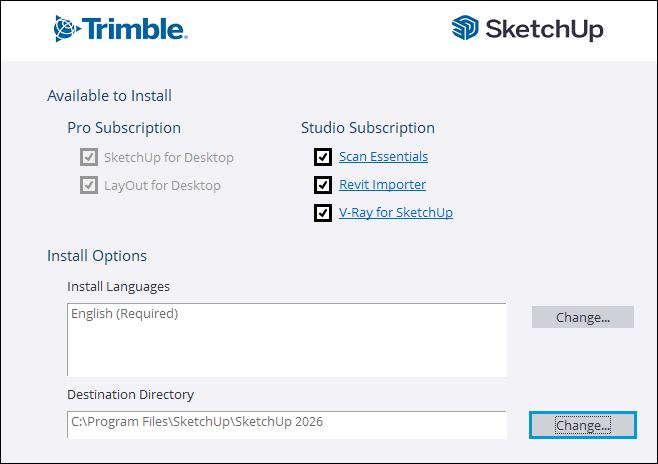
참고: SketchUp용 V-Ray에는 추가 설치 단계가 필요합니다. SketchUp용 V-Ray를 설치하기로 선택하는 경우 SketchUp용 V-Ray 설치하기 문서를 살펴보세요.
사용할 언어를 변경하려면 Install Languages(언어 설치) 옆에 있는 Change...(변경...)를 클릭합니다.
SketchUp 파일을 설치할 위치를 변경하려면 Destination Directory(대상 디렉터리) 옆에 있는 Change...(변경...)를 클릭합니다.
팁: SketchUp은 로컬에 저장했을 때 가장 원활하게 작동하므로, 장치의 메인 하드 드라이브에 SketchUp을 설치해 두는 것을 권장합니다.
Install(설치)을 클릭합니다. 창이 표시되어 설치 진행 상황을 확인할 수 있습니다.
"SketchUp is Ready to Go!"(SketchUp이 준비되었습니다!) 메시지가 표시되면 설치가 완료된 것입니다. SketchUp 로고를 클릭해 바로 SketchUp을 실행하거나, Finish(마침)를 클릭해 설치 프로그램을 닫을 수 있습니다.
(선택 사항) 컴퓨터를 다시 시작합니다.
MacOS 설치 지침
SketchUp을 설치하기 전에, 관리자 권한이 있는 사용자로 컴퓨터에 로그인되어 있는지 확인하세요.
SketchUp, LayOut, StyleBuilder 버전이 열려 있으면 모두 닫습니다.
팁: 버전 충돌을 방지하기 위해 도크에서 이전 버전과 관련된 기존 SketchUp 아이콘을 모두 제거하는 것이 좋습니다.
.
dmg파일을 찾아서 두 번 클릭합니다. 이렇게 하면 설치 프로그램 드라이브가 마운팅되고 설치 창이 열립니다.응용 프로그램 폴더에 SketchUp 폴더를 끌어서 놓으면 해당 응용 프로그램이 컴퓨터에 복사됩니다.
파일이 복사되는 동안 진행률 표시줄이 표시됩니다. 완료되면 SketchUp이 설치되고, 응용 프로그램 폴더에서 열 수 있습니다.